
Horní menu a zápatí
Upozornění
Tento článek se týká verzí nopCommerce 4.80 a starších. Nový způsob generování menu, dostupný od nopCommerce 4.90, je popsán v článku Menu.
V nopCommerce si můžete zvolit, jak se bude zobrazovat horní menu a zápatí. Do horního menu můžete zařadit nejdůležitější a nejzajímavější odkazy, abyste přilákali více zákazníků, a do zápatí přidat servisní odkazy, které vašim klientům poskytnou aktuální informace o obchodě.
Horní menu
V šabloně Default Clean vypadá horní menu takto:
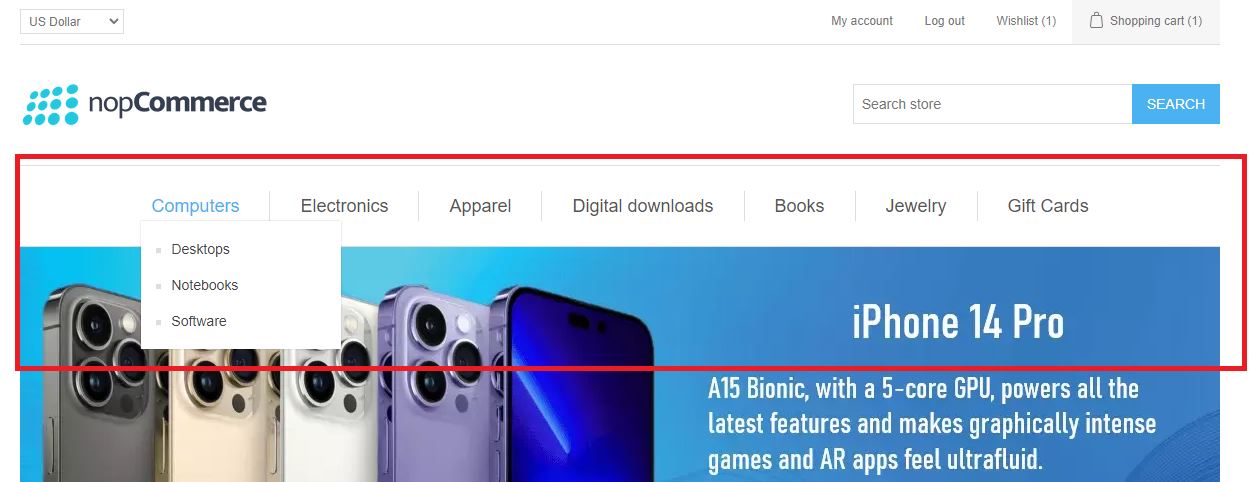
Jak vidíte, zobrazuje kategorie obchodu. Upozorňujeme, že pokud chcete, aby se kategorie zobrazovala v horním menu, musíte na stránce úpravy kategorie zaškrtnout políčko Zahrnout do horního menu (Include in top menu). Podrobnosti najdete níže.
Do horního menu můžete zařadit následující položky:
- Kategorie
- Vlastní stránky (topics)
- Odkazy na sekce webu
Níže se dozvíte, jak jednotlivé položky přidat.
Kategorie
Chcete-li zařadit kategorii do horního menu, přejděte v administraci na stránku úpravy kategorie: zvolte Katalog → Kategorie (Catalog → Categories). Poté klikněte na tlačítko Upravit (Edit) vedle kategorie. Zobrazí se okno Upravit podrobnosti kategorie:
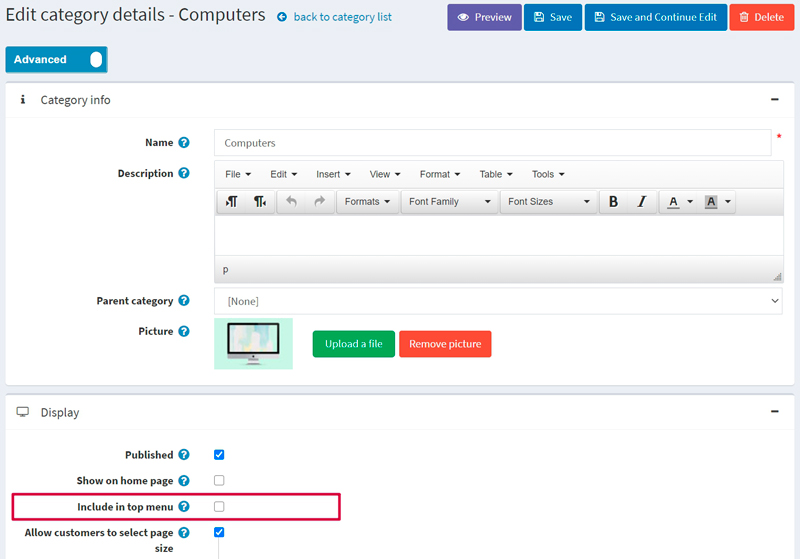
Zaškrtněte políčko Zahrnout do horního menu (Include in top menu) a klikněte na Uložit (Save).
Poznámka
Pokud je tato kategorie podkategorií, ujistěte se, že má tuto vlastnost povolenou i její nadřazená kategorie.
Vlastní stránky (topics)
Chcete-li zařadit stránku do horního menu, přejděte v administraci na stránku úpravy stránky: zvolte Správa obsahu → Stránky (Content management → Topics (pages)). Poté klikněte na tlačítko Upravit (Edit) vedle stránky. Zobrazí se okno Upravit podrobnosti stránky:
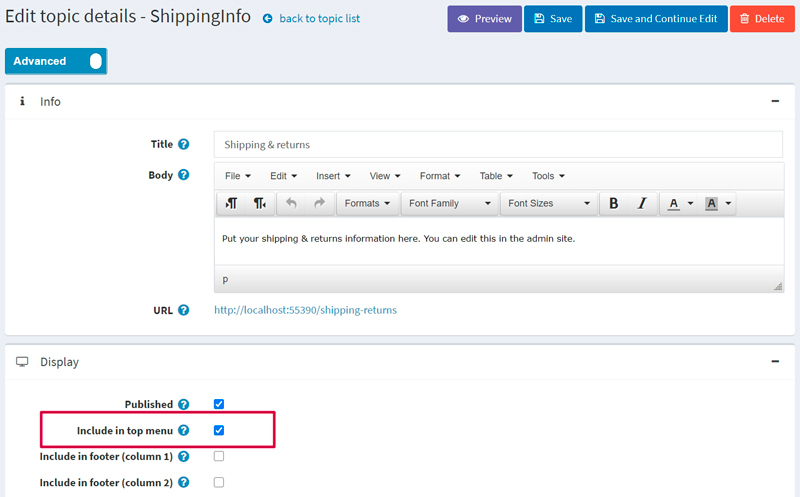
Zaškrtněte políčko Zahrnout do horního menu (Include in top menu) a klikněte na Uložit (Save).
Odkazy na sekce webu
Chcete-li zařadit některé sekce webu do horního menu, přejděte do Konfigurace → Nastavení → Obecná nastavení (Configuration → Settings → General settings). Pokračujte na panel Položky horního menu (Top menu items):
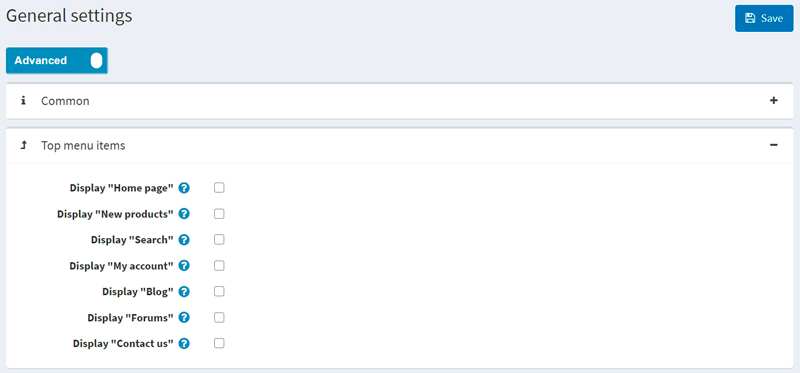
Z následujícího seznamu vyberte položky, které chcete v horním menu zobrazit:
- Zobrazit „Úvodní stránka“ (Display "Home page")
- Zobrazit „Nové produkty“ (Display "New products")
- Zobrazit „Vyhledávání“ (Display "Search")
- Zobrazit „Můj účet“ (Display "My account")
- Zobrazit „Blog“ (Display "Blog")
- Zobrazit „Fóra“ (Display "Forums")
- Zobrazit „Kontaktujte nás“ (Display "Contact us")
Poté klikněte na Uložit (Save).
Poznámka
Položka menu „Nové produkty“ se zobrazí pouze tehdy, je-li na stránce Konfigurace → Nastavení → Nastavení katalogu (Configuration → Settings → Catalog settings) povolena stránka „Nové produkty“ (panel Další sekce).
Zápatí
V šabloně Default Clean vypadá zápatí takto:
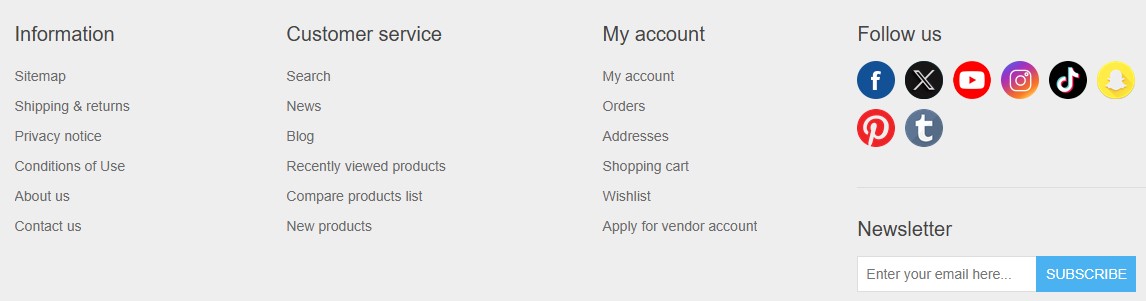
Ve výchozím stavu zobrazuje odkazy na sekce webu seskupené do tří typů: Informace, Zákaznický servis, Můj účet. Kterýkoli ze zobrazených odkazů můžete odebrat nebo přidat nové.
Do zápatí můžete zařadit následující položky:
- Vlastní stránky (topics)
- Odkazy na sekce webu
Níže se dozvíte, jak jednotlivé položky přidat.
Vlastní stránky
Chcete-li zařadit stránku do zápatí, přejděte v administraci na stránku úpravy stránky: zvolte Správa obsahu → Stránky (Content management → Topics (pages)). Poté klikněte na tlačítko Upravit (Edit) vedle stránky. Zobrazí se okno Upravit podrobnosti stránky:
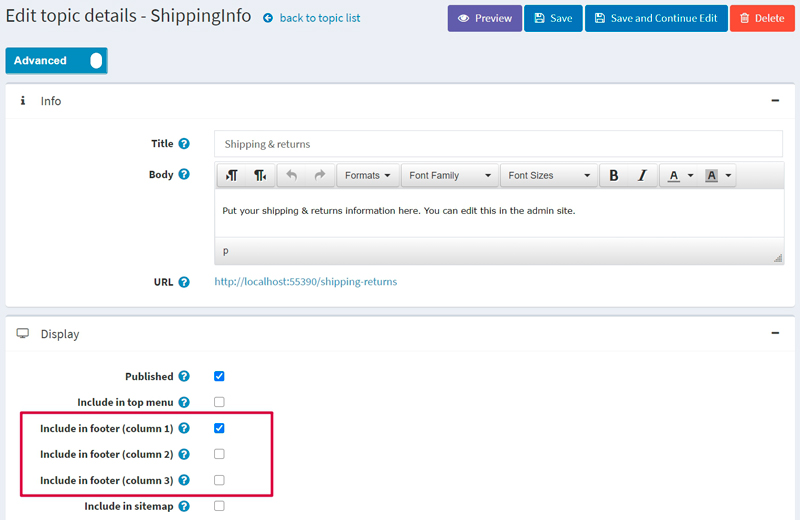
Zvolte, kde se má odkaz na stránku zobrazovat. Můžete zaškrtnout jedno nebo více políček:
- Zahrnout do zápatí (sloupec 1) (Include in footer (column 1))
- Zahrnout do zápatí (sloupec 2) (Include in footer (column 2))
- Zahrnout do zápatí (sloupec 3) (Include in footer (column 3))
Pokud například zvolíte Zahrnout do zápatí (sloupec 1), odkaz se zobrazí ve sloupci Informace.
Kliknutím na Uložit (Save) uložte změny.
Odkazy na sekce webu
Chcete-li zařadit některé sekce webu do zápatí, přejděte do Konfigurace → Nastavení → Obecná nastavení (Configuration → Settings → General settings). Pokračujte na panel Položky zápatí (Footer items):
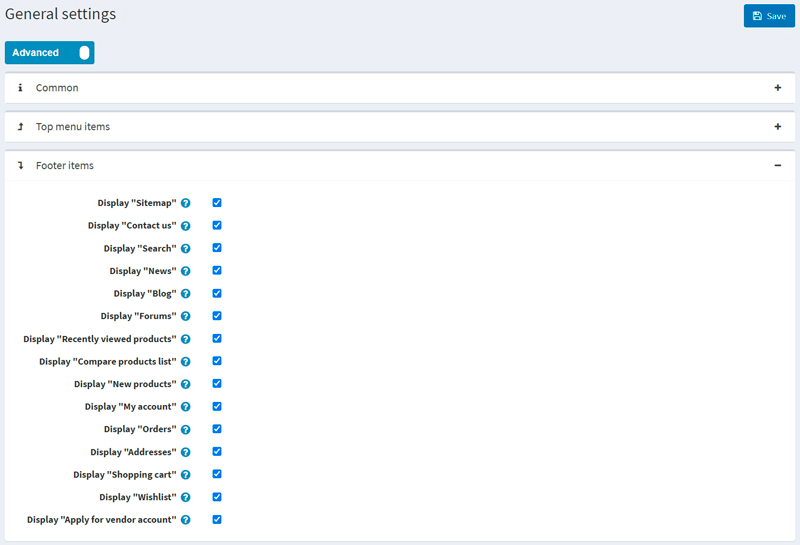
Z následujícího seznamu vyberte položky, které chcete v zápatí zobrazit:
- Zobrazit „Mapa webu“ (Display "Sitemap")
Poznámka
Položka menu „Mapa webu“ se zobrazí pouze tehdy, je-li na stránce Konfigurace → Nastavení → Obecná nastavení (Configuration → Settings → General settings) zaškrtnuto políčko Mapa webu povolena (Sitemap enabled) (panel Mapa webu).
- Zobrazit „Kontaktujte nás“ (Display "Contact us")
- Zobrazit „Vyhledávání“ (Display "Search")
- Zobrazit „Novinky“ (Display "News")
- Zobrazit „Blog“ (Display "Blog")
- Zobrazit „Fóra“ (Display "Forums")
- Zobrazit „Naposledy zobrazené produkty“ (Display "Recently viewed products")
Poznámka
Položka menu „Naposledy zobrazené produkty“ se zobrazí pouze tehdy, je-li na stránce Konfigurace → Nastavení → Nastavení katalogu (Configuration → Settings → Catalog settings) povolena stránka „Naposledy zobrazené produkty“ (panel Další sekce).
- Zobrazit „Seznam porovnávaných produktů“ (Display "Compare products list")
Poznámka
Položka menu „Seznam porovnávaných produktů“ se zobrazí pouze tehdy, je-li na stránce Konfigurace → Nastavení → Nastavení katalogu (Configuration → Settings → Catalog settings) povolena funkce „Porovnání produktů“ (panel Porovnání produktů).
- Zobrazit „Nové produkty“ (Display "New products")
Poznámka
Položka menu „Nové produkty“ se zobrazí pouze tehdy, je-li na stránce Konfigurace → Nastavení → Nastavení katalogu (Configuration → Settings → Catalog settings) povolena stránka „Nové produkty“ (panel Další sekce).
- Zobrazit „Můj účet“ (Display "My account")
- Zobrazit „Objednávky“ (Display "Orders")
- Zobrazit „Adresy“ (Display "Addresses")
- Zobrazit „Nákupní košík“ (Display "Shopping cart")
Poznámka
Položka menu „Nákupní košík“ se konkrétnímu zákazníkovi zobrazí pouze tehdy, je-li pro roli zákazníka povoleno oprávnění „Veřejný obchod. Povolit nákupní košík“ (Public store. Enable shopping cart). Oprávnění spravujete na stránce Konfigurace → Seznam řízení přístupu (Configuration → Access control list). Více o oprávněních si můžete přečíst v části Seznam řízení přístupu.
- Zobrazit „Seznam přání“ (Display "Wishlist")
Poznámka
Položka menu „Seznam přání“ se konkrétnímu zákazníkovi zobrazí pouze tehdy, je-li pro roli zákazníka povoleno oprávnění „Veřejný obchod. Povolit seznam přání“ (Public store. Enable wishlist). Oprávnění spravujete na stránce Konfigurace → Seznam řízení přístupu (Configuration → Access control list). Více o oprávněních si můžete přečíst v části Seznam řízení přístupu.
- Zobrazit „Požádat o účet dodavatele“ (Display "Apply for vendor account")
Poznámka
Položka menu „Požádat o účet dodavatele“ se zobrazí pouze tehdy, je-li na stránce Konfigurace → Nastavení → Nastavení dodavatelů (Configuration → Settings → Vendor settings) zaškrtnuto políčko Povolit zákazníkům požádat o účet dodavatele (Allow customers to apply for vendor account) (panel Obecné).
Kliknutím na Uložit (Save) uložte změny.
Sledujte nás
Chcete-li přizpůsobit blok Sledujte nás (Follow us) v zápatí, přejděte do Konfigurace → Nastavení → Obecná nastavení (Configuration → Settings → General settings). Pokračujte na panel Sociální sítě (Social media):
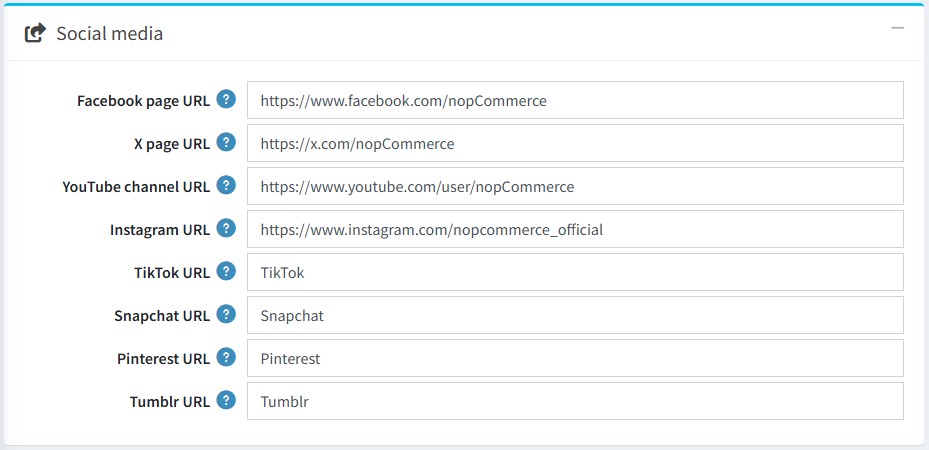
Zadejte odkazy na své sociální sítě:
- URL stránky na Facebooku (Facebook page URL)
- URL stránky na X (X page URL)
- URL kanálu YouTube (YouTube channel URL)
- URL Instagramu (Instagram URL)
- URL TikToku (TikTok URL)
- URL Snapchatu (Snapchat URL)
- URL Pinterestu (Pinterest URL)
- URL Tumblru (Tumblr URL)
Newsletter
Blok newsletteru se ve výchozím stavu zobrazuje v zápatí. Chcete-li tento blok skrýt, přejděte do Konfigurace → Nastavení → Nastavení zákazníků (Configuration → Settings → Customer settings). Pokračujte na panel Účet (Account) a zaškrtněte políčko Skrýt pole newsletteru (Hide newsletter box):
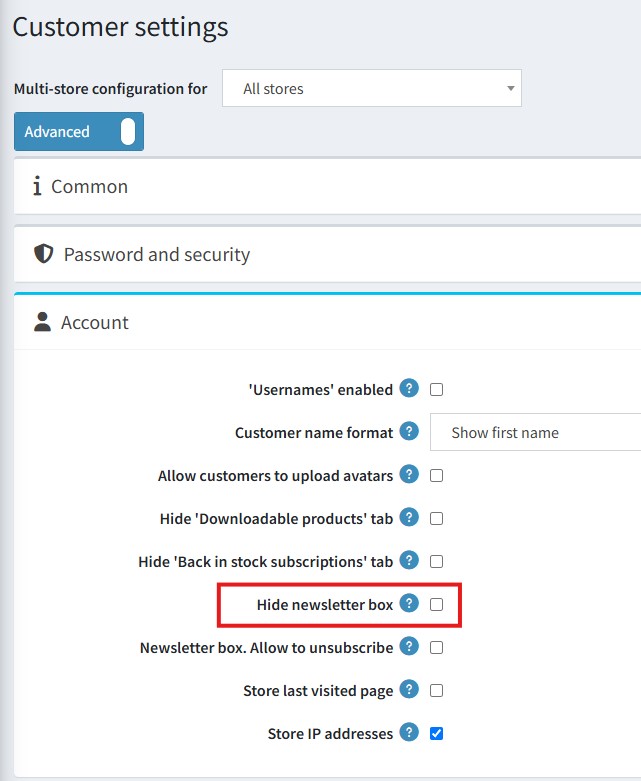
Kliknutím na Uložit (Save) uložte změny. Zápatí se odpovídajícím způsobem aktualizuje.
Powered by nopCommerce
Podle licenčních podmínek nopCommerce, bez zakoupení klíče pro odstranění copyrightu (Copyright removal key):
- NESMÍTE odstranit ani skrýt text „Powered by nopCommerce“, který se zobrazuje v dolní části každé stránky webu provozovaného na nopCommerce
- Když uživatelé kliknou na text „powered by nopCommerce“, musí být přesměrováni na https://www.nopcommerce.com. Odkaz „Powered by nopCommerce“ musí mít stejný, neupravený formát, v jakém je dodán ve zdrojovém kódu programu. Tato povinnost se vztahuje i na všechny kopie a odvozená díla!
- Upozornění na autorská práva v zápatí vašeho obchodu (webu) musí zůstat nedotčené, neupravené a jasně viditelné. NEPOKOUŠEJTE se upozornění na autorská práva jakkoli upravovat, odstraňovat nebo skrývat.
Po zakoupení „klíče pro odstranění copyrightu“ (copyright removal key) smíte text „Powered by nopCommerce“ odstranit. Upozorňujeme, že porušování autorských práv je nezákonné.
Více informací najdete na stránce nopCommerce copyright removal key.

