
Správa zákazníků
Seznam zákazníků obsahuje údaje o všech existujících zákaznících a umožňuje přidávat nové. Seznam zákazníků obsahuje údaje o všech existujících zákaznících a umožňuje přidávat nové. Tato a další nastavení správy zákazníků dělají z nopCommerce e-commerce platformu s vestavěnou omnichannel funkcí. V nopCommerce zahrnují zákazníci všechny uživatele, jako jsou administrátoři, dodavatelé a kupující. V nopCommerce zahrnují zákazníci všechny uživatele, jako jsou administrátoři, dodavatelé a kupující. Chcete-li spravovat zákazníky, přejděte do Zákazníci → Zákazníci (Customers → Customers). Zobrazí se následující okno:
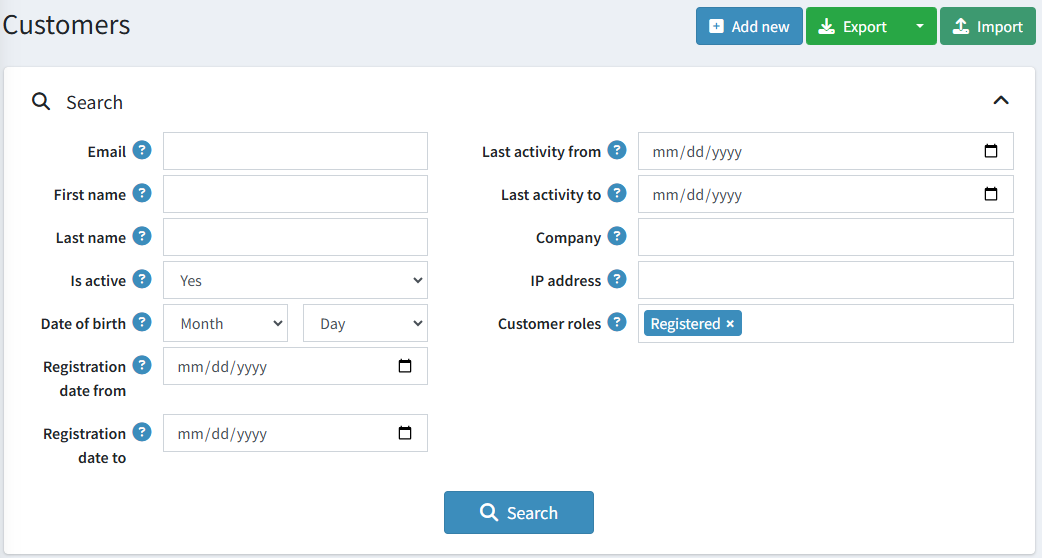
Chcete-li vyhledat zákazníky, zadejte v okně Zákazníci (Customers) jedno nebo více z následujících kritérií vyhledávání:
- E-mail (Email).
- Uživatelské jméno (Username), je-li povoleno v nastavení zákazníků.
- Jméno (First name).
- Příjmení (Last name).
- Je aktivní (Is active). Vyhledávání zákazníků podle stavu účtu.
- Datum narození (Date of birth), je-li povoleno v nastavení zákazníků.
- Společnost (Company), je-li povoleno v nastavení zákazníků.
- Telefon (Phone), je-li povoleno v nastavení zákazníků.
- PSČ (Zip code), je-li povoleno v nastavení zákazníků.
- IP adresa (IP address).
- Role zákazníků (Customer roles) — můžete vybrat jednu nebo více rolí zákazníků, které se mají zobrazit.
- Datum registrace od (Registration date from) a Datum registrace do (Registration date to)
- Poslední aktivita od (Last activity from) a Poslední aktivita do (Last activity to)
Poznámka
Data zákazníků můžete exportovat do externího souboru kliknutím na Exportovat do XML (vše) (Export to XML (all)) nebo Exportovat do Excelu (vše) (Export to Excel (all)). Data vybraných zákazníků můžete exportovat do externího souboru kliknutím na Exportovat do XML (vybrané) (Export to XML (selected)) nebo Exportovat do Excelu (vybrané) (Export to Excel (selected)).
Poté klikněte na tlačítko Hledat (Search).
Přidání nového zákazníka
Chcete-li přidat nového zákazníka, klikněte v okně Zákazníci na Přidat nový (Add new). Zobrazí se okno Přidat nového zákazníka (Add a new customer). Definujte následující údaje o zákazníkovi:
Informace o zákazníkovi
Panel Informace o zákazníkovi (Customer info) umožňuje zadat osobní a účetní údaje zákazníka, například změnit heslo nebo přiřadit/odebrat role zákazníka.
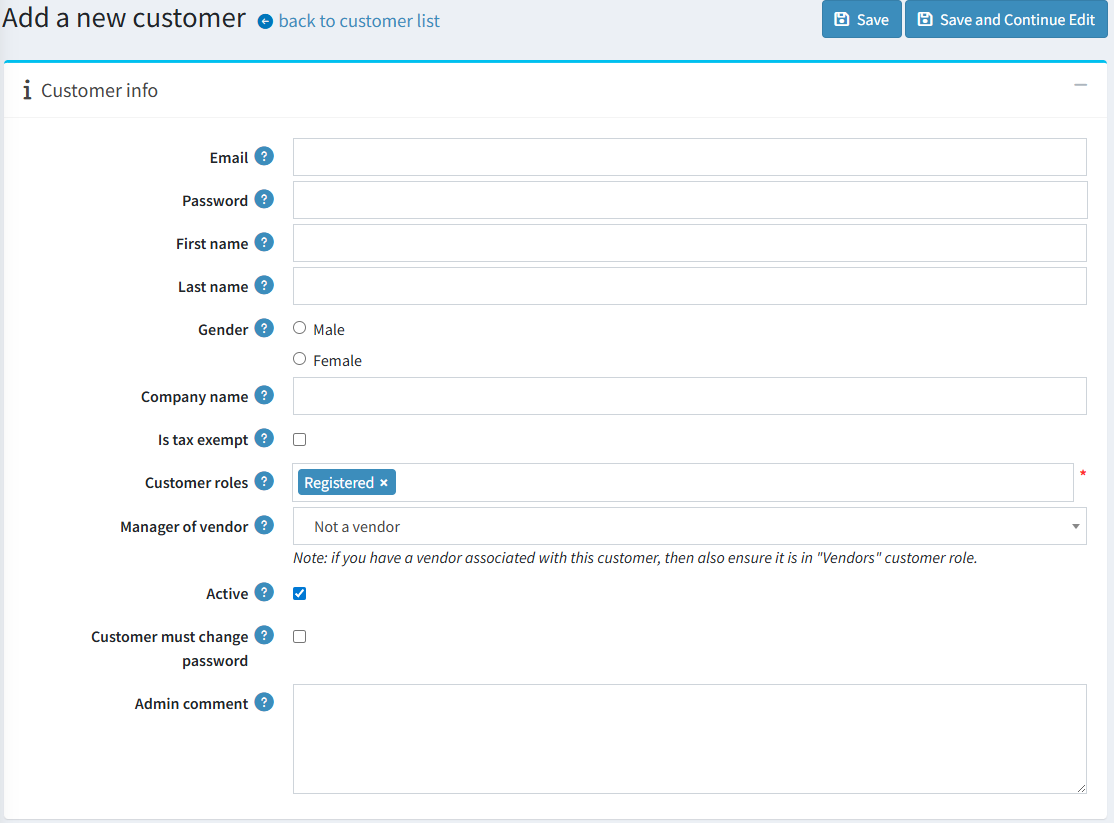
Můžete upravit následující pole:
- E-mailová adresa (Email).
- Heslo (Password).
- Jméno (First name).
- Příjmení (Last name).
- Pohlaví (Gender).
- Datum narození (Date of birth).
- Název společnosti (Company name).
- Osvobozen od daně (Is tax exempt) určuje, zda je zákazník osvobozen od daní.
- Role zákazníků (Customer roles) — jedna nebo více rolí zákazníka. Upozorňujeme, že každá role, která se potřebuje přihlašovat do systému (například administrátor, dodavatel), by měla mít mimo jiné roli zákazníka „Registrovaný“ (Registered). Role zákazníků můžete nastavit v sekci Role zákazníků.
- V rozevíracím seznamu Správce dodavatele (Manager of vendor) v případě potřeby vyberte dodavatele přiřazeného k tomuto zákaznickému účtu. Po přiřazení se bude tento zákazník moci přihlásit do portálu vybraného dodavatele a spravovat jeho produkty a objednávky. Upozorňujeme, že pokud máte k tomuto zákazníkovi přiřazeného dodavatele, měli byste zajistit, aby byl tento záznam zákazníka v seznamu Dodavatelé.
- Zaškrtnutím políčka Aktivní (Active) zákazníka aktivujete.
- Zákazník musí změnit heslo (Customer must change password) – zaškrtněte, chcete-li po zákazníkovi vyžadovat změnu hesla.
- Komentář administrátora (Admin comment) — komentáře administrátora pro interní použití, je-li to potřeba.
Kliknutím na tlačítko Uložit (Save) uložíte změny, nebo kliknutím na tlačítko Uložit a pokračovat v úpravách (Save and continue edit) přejdete k dalším informacím o zákazníkovi. V takovém případě uvidíte na stránce s detaily zákazníka nově přidané panely.
Uvidíte také tlačítka Odeslat e-mail (Send email), Odeslat soukromou zprávu (Send private message) (pokud jsou povolena fóra) a Smazat (Delete).

Po kliknutí na tlačítko Odeslat e-mail se zobrazí okno Odeslat e-mail (Send email), které majiteli obchodu umožní odeslat zákazníkovi e-mail. Po kliknutí na tlačítko Odeslat soukromou zprávu se zobrazí okno Odeslat soukromou zprávu (Send private message), které umožní odeslat zákazníkovi zprávu. Chcete-li používat soukromé zprávy, povolte je v nastavení fór.
Objednávky
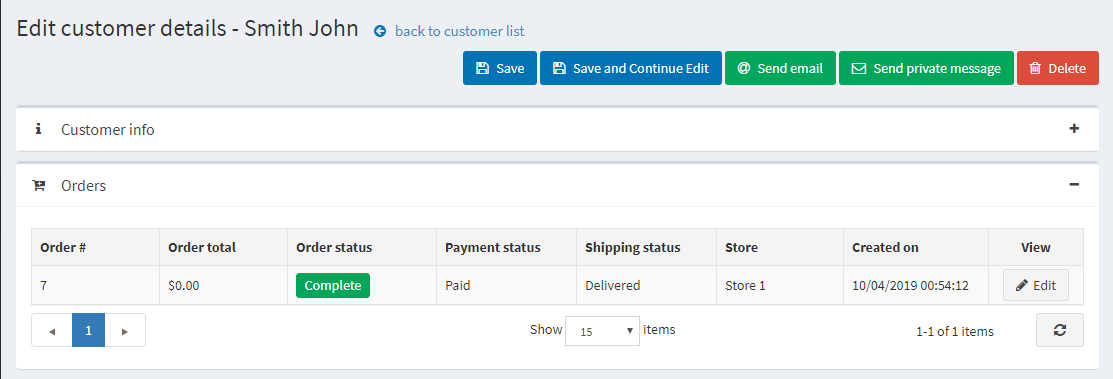
Na panelu Objednávky (Orders) můžete zobrazit detaily objednávek zákazníka.
Adresy
Na panelu Adresy (Addresses) můžete zobrazovat, upravovat a vytvářet nové adresy zákazníka.
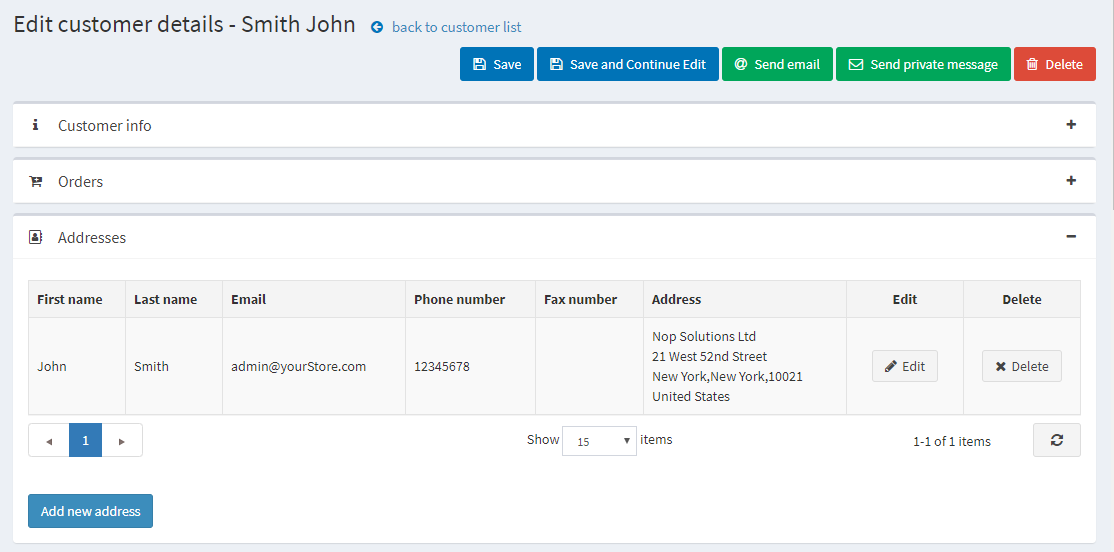
Kliknutím na tlačítko Přidat novou adresu (Add new address) přidáte novou adresu zákazníka. Vyplňte příslušná pole a klikněte na Uložit (Save). Nová adresa bude přidána k zákazníkovi.
Aktuální nákupní košík a seznam přání
Na panelu Aktuální nákupní košík a seznam přání (Current shopping cart and wishlist) můžete zobrazit nákupní košík a seznam přání zákazníka.
Protokol aktivit
Na panelu Protokol aktivit (Activity log) můžete zobrazit protokol aktivit zákazníka. Jak spravovat typy aktivit, se dozvíte v sekci Protokol aktivit – typy aktivit zákazníků.
Zadat objednávku (vystupovat jako zákazník)
Na panelu Zadat objednávku (vystupovat jako zákazník) (Place order (impersonate)) mohou majitelé obchodů vytvářet objednávky pro své zákazníky bez znalosti hesla. To je užitečné pro zákazníky, kteří se nechtějí registrovat, nebo pro velké weby, kde pracovníci zákaznického servisu přijímají objednávky po telefonu.
Panel obsahuje tlačítko Zadat objednávku (Place order). Po kliknutí na toto tlačítko budete přesměrováni do veřejné části obchodu. Vyberte produkty, které zákazník chce, přidejte je do košíku přesně tak, jak by to udělal zákazník ve veřejné části obchodu, poté pomocí tlačítka K pokladně (Checkout) projděte obvyklým procesem pokladny a nakonec kliknutím na odkaz Ukončit relaci (Finish session) v horní části stránky tuto relaci ukončete.
Odběry upozornění na opětovné naskladnění
Na panelu Odběry upozornění na opětovné naskladnění (Back in stock subscriptions) uvidíte produkty, k jejichž odběru je zákazník přihlášen.
Věrnostní body
Na panelu Věrnostní body (Reward points) mohou majitelé obchodů zákazníkovi přidat věrnostní body nebo zobrazit historii jejich využití. Tento panel je viditelný, pokud je program věrnostních bodů povolen. Další informace naleznete v sekci Věrnostní body.
Přidání (snížení) bodů
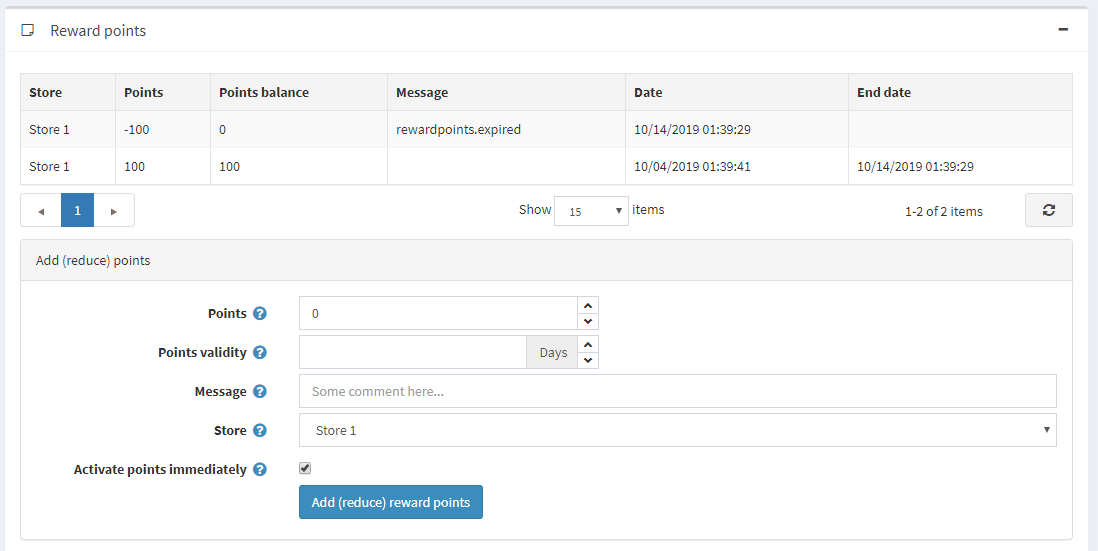
Na tomto panelu:
- Zadejte počet Bodů (Points). Chcete-li body snížit, zadejte zápornou hodnotu.
- V poli Platnost bodů (Points validity) zadejte počet dní, po které budou udělené body platné (pouze pro kladný počet bodů).
- Zadejte Zprávu (Message) nebo komentář.
- Zaškrtněte políčko Aktivovat body okamžitě (Activate points immediately), pokud chcete zákazníkům umožnit používat věrnostní body ihned po jejich získání. Pokud toto políčko nezaškrtnete, zobrazí se ještě jedna možnost:
- Pokud předchozí políčko není zaškrtnuto, zadejte v poli Aktivace věrnostních bodů (Reward points activation) dobu (počet dní/hodin), po jejímž uplynutí budou věrnostní body aktivovány.


