
Žádost o cenovou nabídku (RFQ) a podpora cenových nabídek
Přehled
Tato funkce je implementována jako samostatný plugin, který zákazníkům umožňuje odeslat žádost o cenovou nabídku (RFQ) na produkty v jejich nákupním košíku. Je užitečná zejména při vyjednávání množstevních slev nebo speciálních cen, které na webu jinak nejsou k dispozici.
Administrátoři webu mohou v reakci na ni vytvořit a zákazníkovi odeslat formální cenovou nabídku (Quote) se speciální nabídkou.
Nastavení a konfigurace
Konfigurace pluginu je jednoduchá:
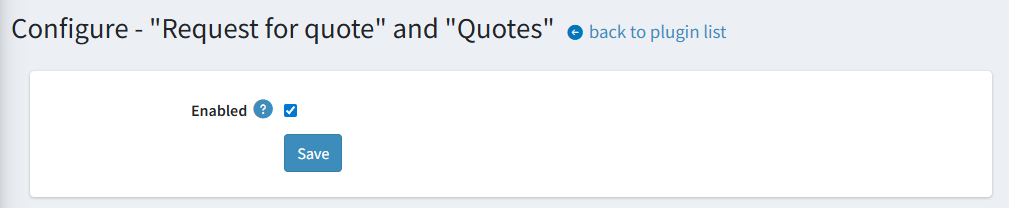
- Aktivace: Celou funkci lze povolit nebo zakázat jediným nastavením.
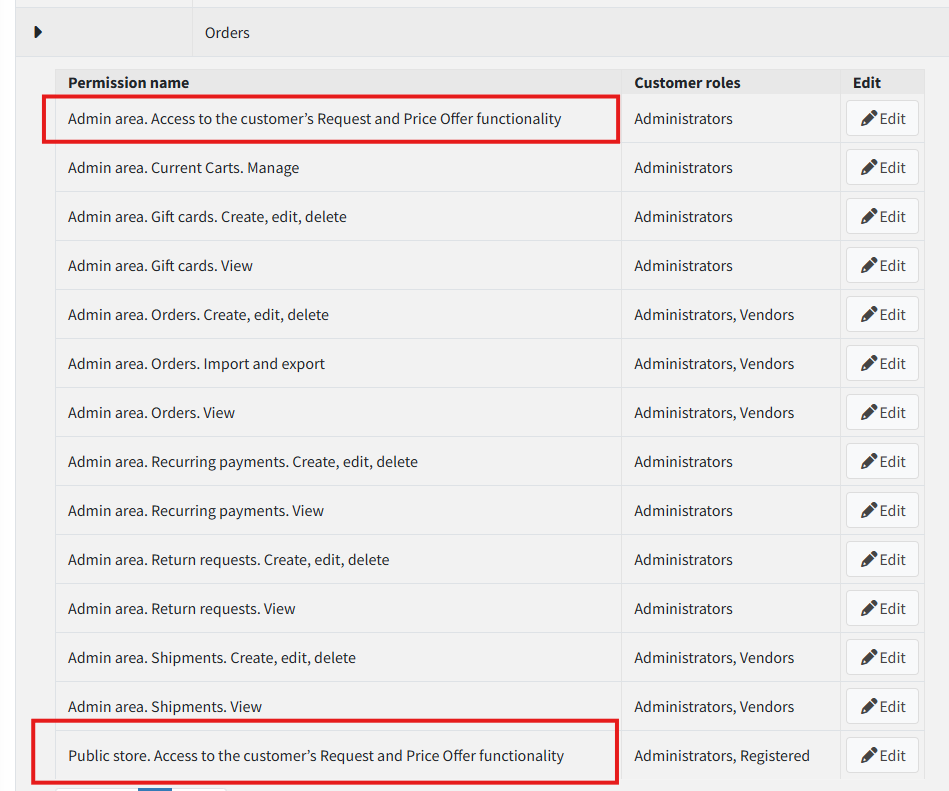
- Řízení přístupu: Oprávnění seznamu řízení přístupu (ACL) lze nakonfigurovat zvlášť pro veřejnou část obchodu a pro administraci a určit tak, kdo může funkci používat.
Použití
Postup zákazníka
- Zahájení RFQ: Pokud je plugin aktivní a ACL to povolují, zobrazí se na stránce nákupního košíku nové tlačítko.
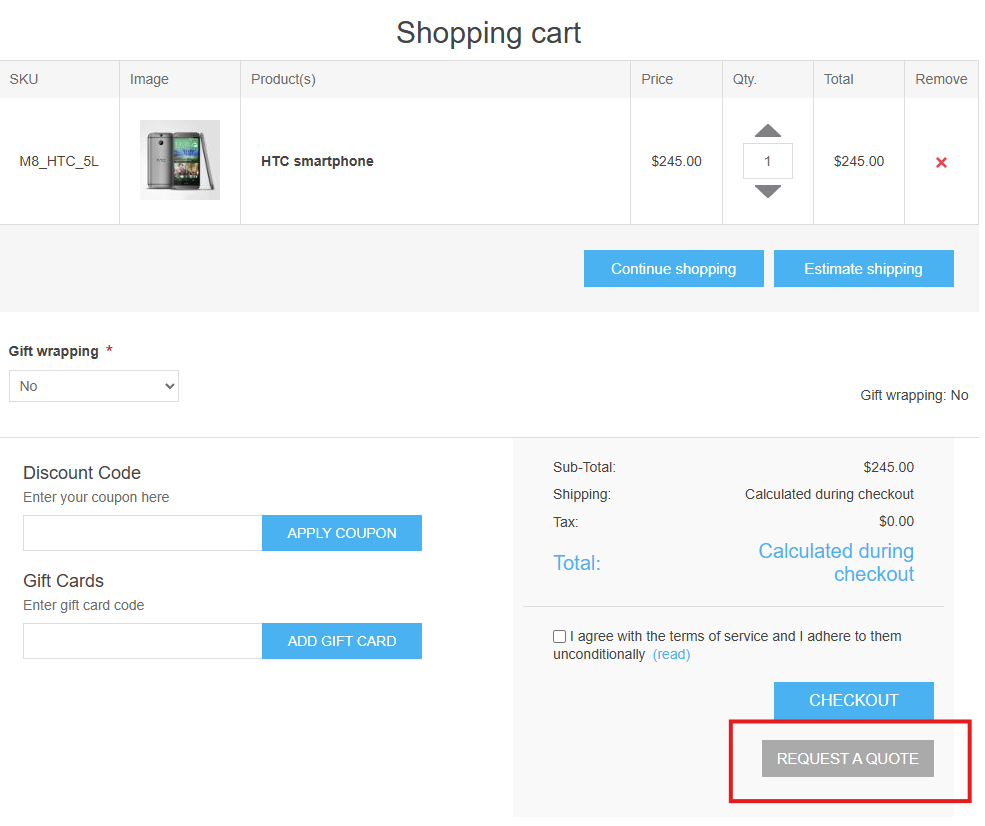 Kliknutím na něj se uživatel dostane na formulář pro vytvoření RFQ.
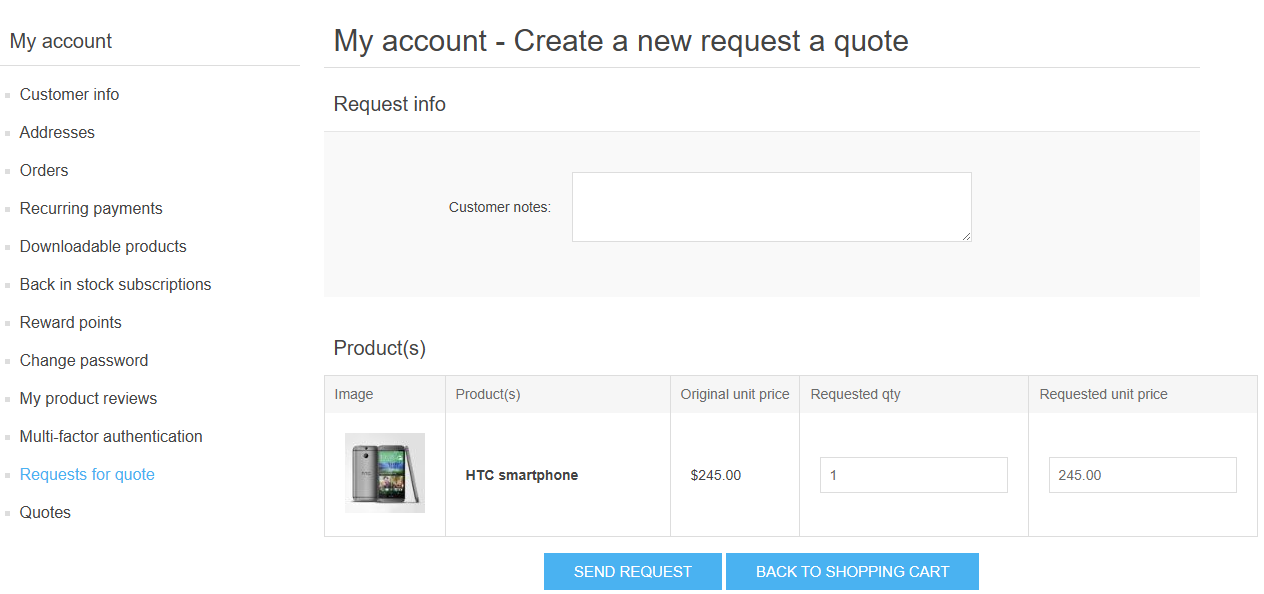
- Úprava RFQ: V tomto formuláři může uživatel žádost před odesláním upravit. RFQ se do databáze uloží až po odeslání.
- Přidat k žádosti komentáře.
- Navrhnout vlastní množství a cenu za jednotku pro každou položku.
- Uživatel se může vrátit do košíku kliknutím na „Zpět do nákupního košíku“ (Back to shopping cart).
- Odeslání RFQ: Jakmile uživatel klikne na „Odeslat žádost“ (Send request), RFQ je odeslána a uživatel ji již nemůže upravovat. Jedinými dostupnými akcemi jsou její zrušení nebo smazání.
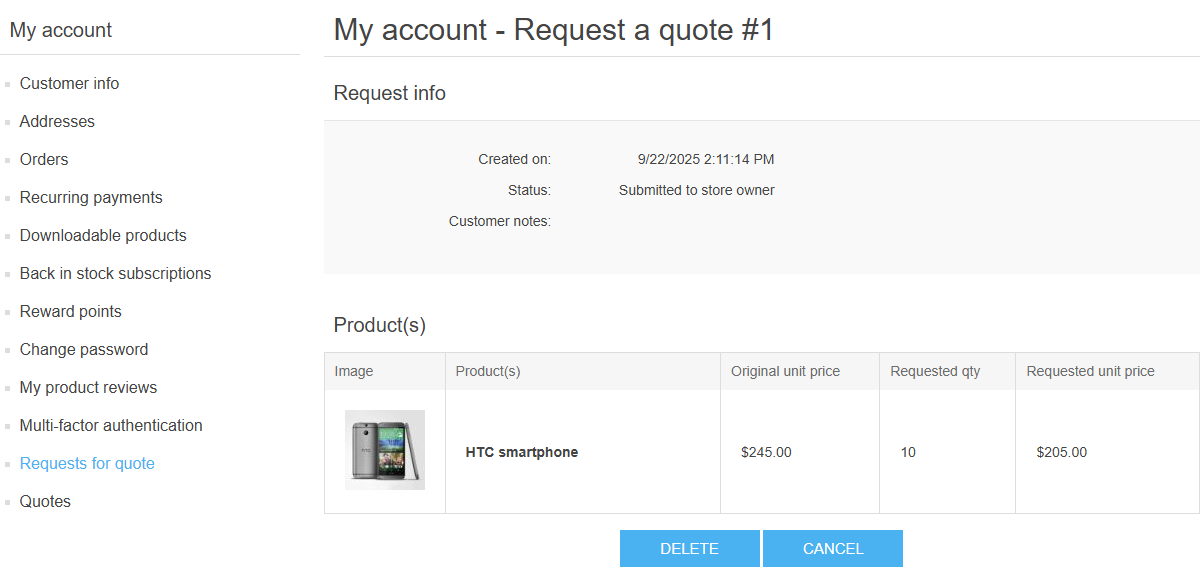
- Správa RFQ a cenových nabídek: Po odeslání žádosti se v sekci uživatelského účtu objeví dvě nové položky menu:
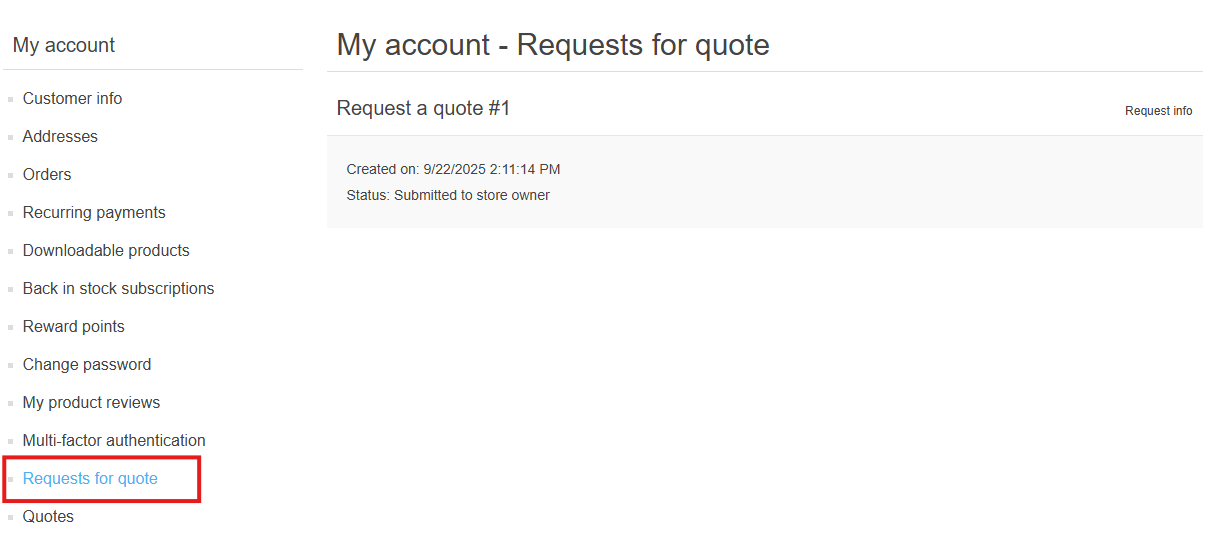
- „Žádosti o cenovou nabídku“ (Requests for quote): Seznam všech odeslaných RFQ.
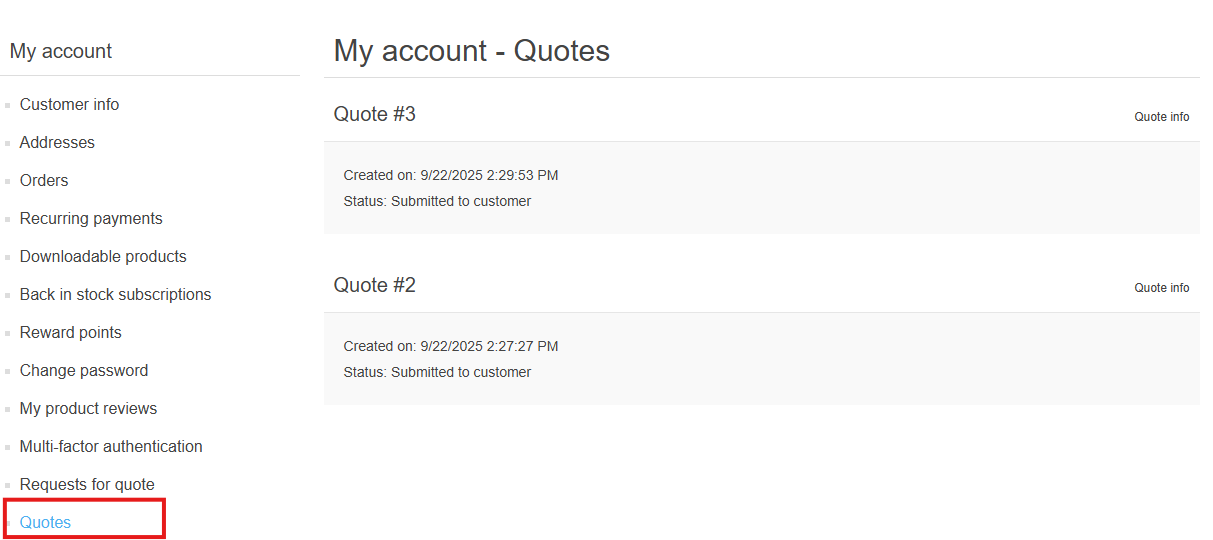
- „Cenové nabídky“ (Quotes): Seznam všech nabídek obdržených od administrátora obchodu. Při odeslání nové cenové nabídky obdrží uživatel e-mailové upozornění.
- „Žádosti o cenovou nabídku“ (Requests for quote): Seznam všech odeslaných RFQ.
- Vytvoření objednávky z cenové nabídky: Pokud je obdržená cenová nabídka přijatelná a nevypršela její platnost, může uživatel kliknout na „Vytvořit objednávku“ (Create the order).
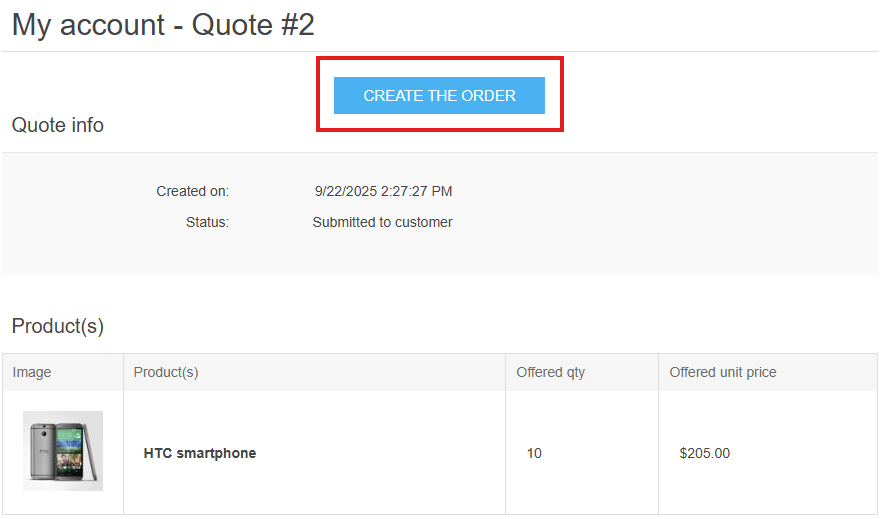 Tato akce provede následující:
- Aktuální nákupní košík uživatele se vyprázdní.
- Vytvoří se nový košík obsahující přesně ty položky a ceny, které jsou uvedeny v cenové nabídce.
- Uživatel pokračuje standardním procesem pokladny.
- Omezení režimu cenové nabídky:
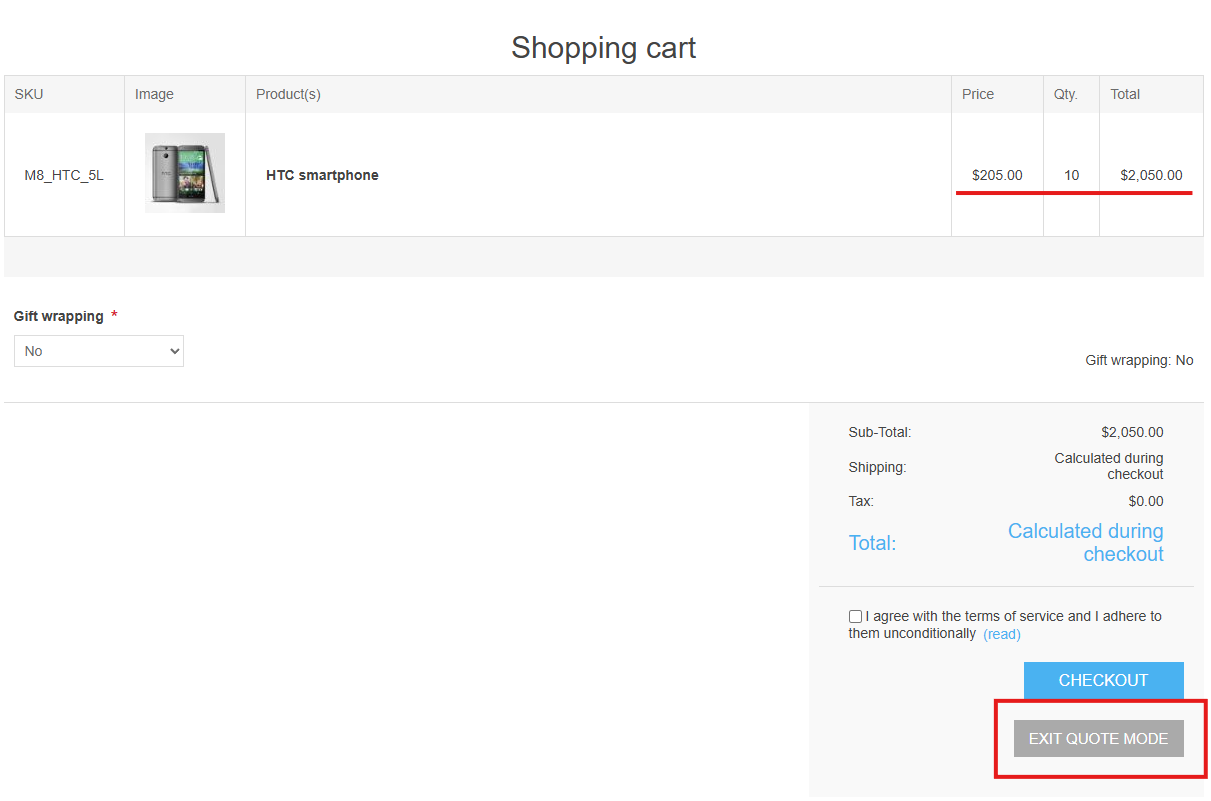
- Jakmile je košík vygenerován z cenové nabídky, považuje se za košík v „režimu cenové nabídky“.
- Uživatel nemůže do košíku přidávat další položky ani měnit položky z cenové nabídky. Pokus o to zruší režim cenové nabídky a vyprázdní košík.
- Uživatel může kliknout na „Ukončit režim cenové nabídky“ (Exit quote mode), čímž vyprázdní košík a vrátí se na hlavní stránku obchodu.
Postup administrátora
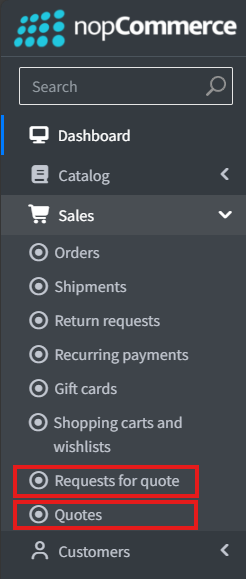
- Upozornění a správa: Když uživatel odešle RFQ, majitel obchodu obdrží e-mailové upozornění. V administraci se objeví dvě nové položky menu pro správu RFQ a cenových nabídek, které vedou na jejich příslušné seznamy.
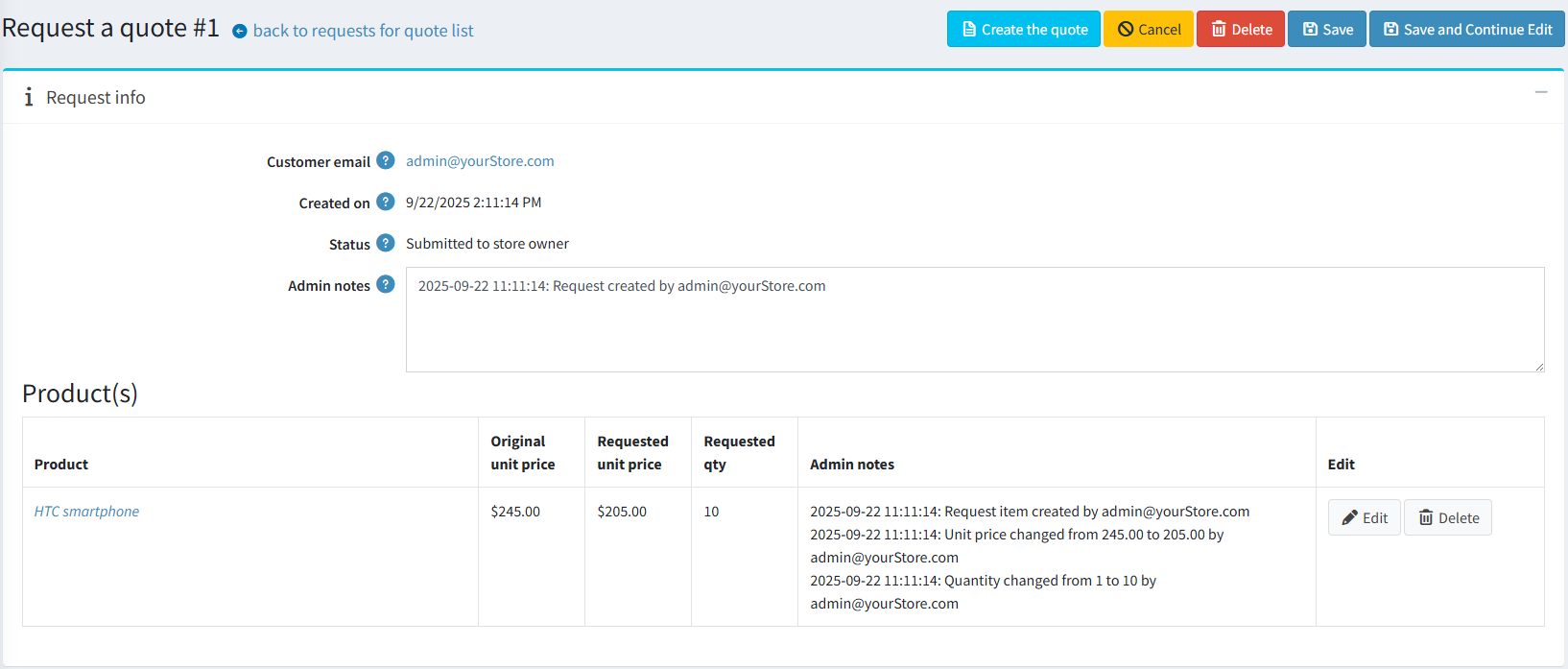
- Kontrola RFQ: V seznamu RFQ může administrátor zobrazit podrobnosti žádosti uživatele. Na stránce úprav může administrátor:
- Upravit libovolnou položku produktu.
- Odstranit položku ze žádosti.
- Zrušit nebo smazat celou RFQ.
- Vytvoření cenové nabídky:
- Z RFQ: Administrátor může RFQ přímo převést na cenovou nabídku kliknutím na tlačítko „Vytvořit cenovou nabídku“ (Create the quote) na stránce podrobností RFQ.
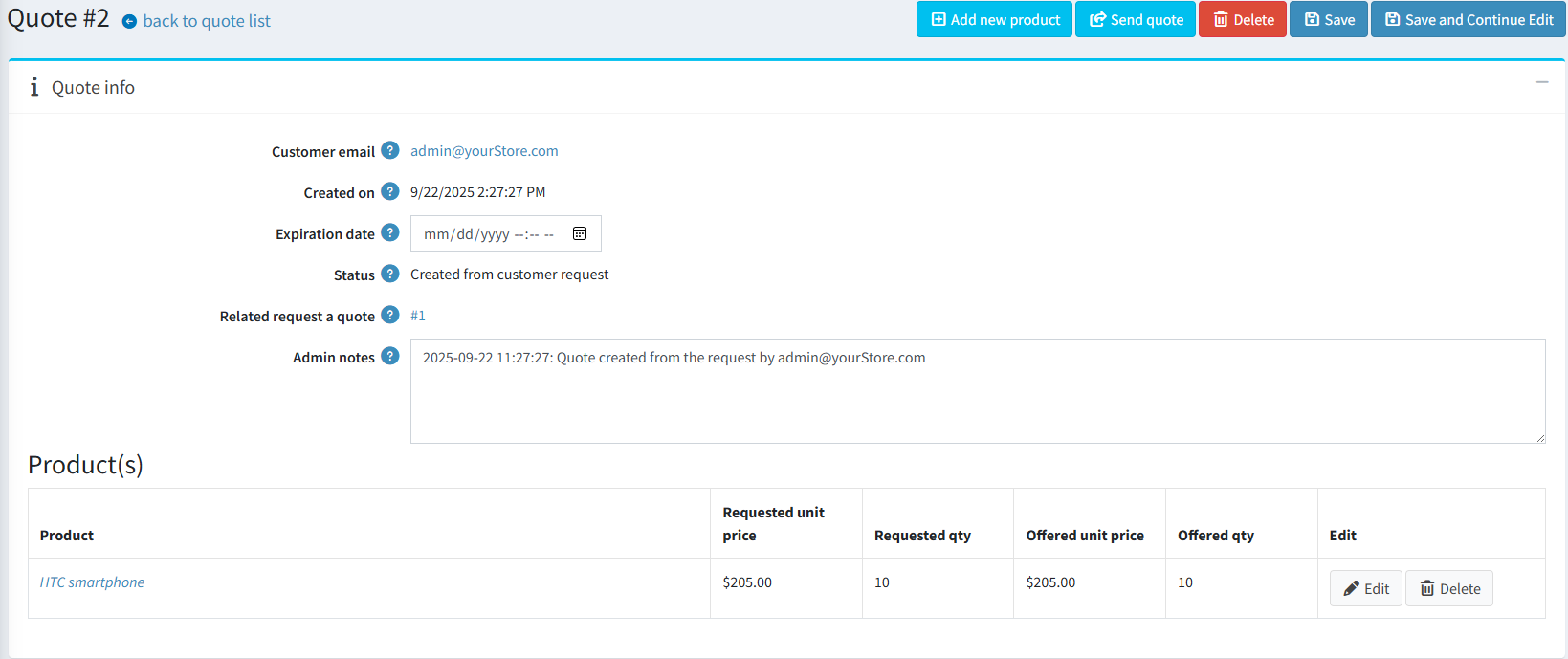
- Od začátku: Novou cenovou nabídku lze vytvořit také samostatně ze stránky hlavního seznamu cenových nabídek.
- Z RFQ: Administrátor může RFQ přímo převést na cenovou nabídku kliknutím na tlačítko „Vytvořit cenovou nabídku“ (Create the quote) na stránce podrobností RFQ.
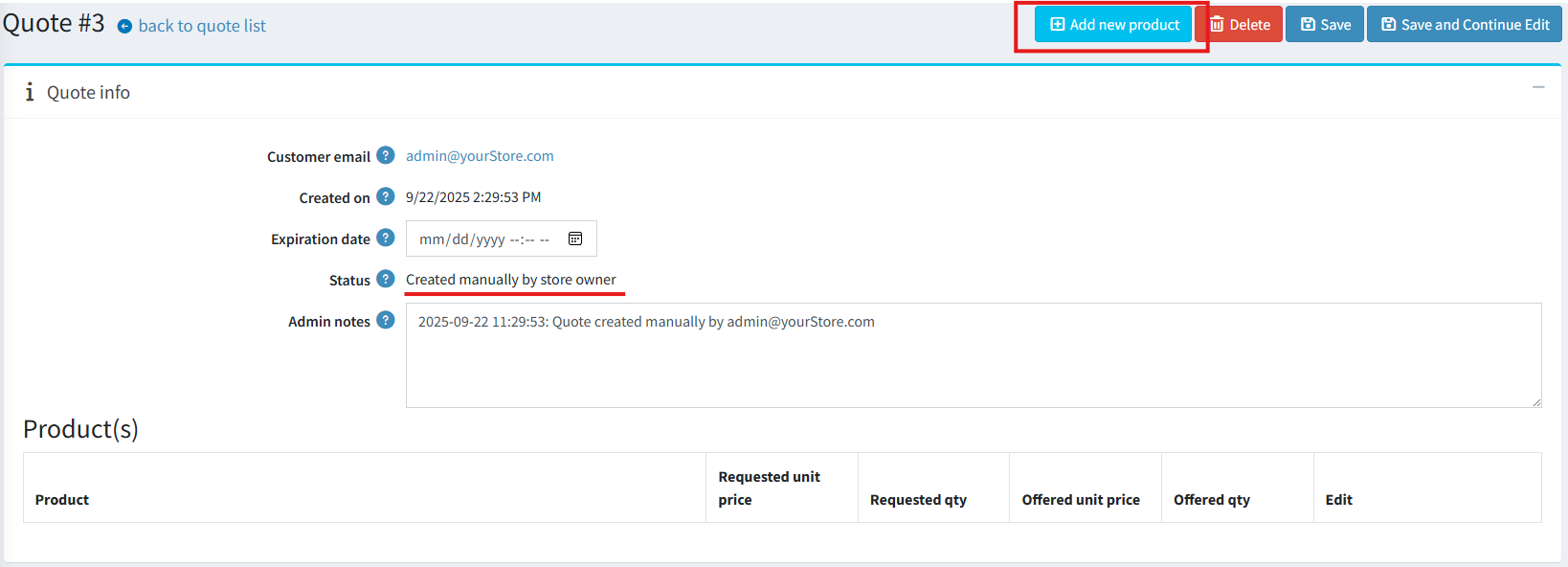
- Úprava cenové nabídky: Na stránce úpravy cenové nabídky může administrátor:
- Upravit existující data produktů.
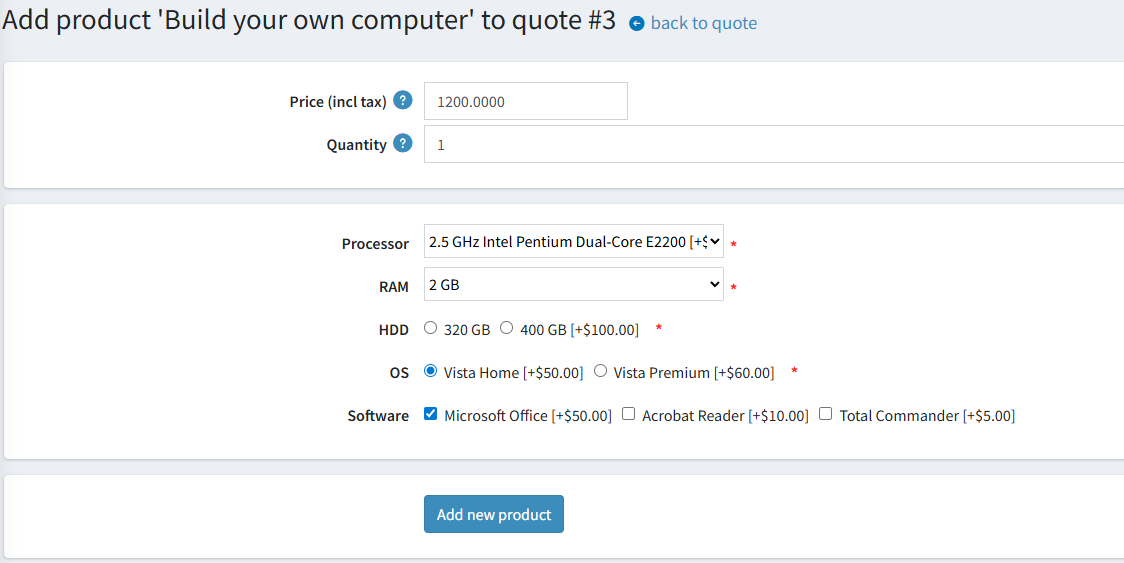
- Přidat nové produkty ve dvou krocích:
- nejprve vyhledat produkt;
- poté nastavit požadované množství a cenu;
- nejprve vyhledat produkt;
- Nastavit datum vypršení platnosti nabídky. Po tomto datu z ní uživatel již nemůže vytvořit objednávku.
- Odeslání cenové nabídky: Cenová nabídka je uložena v databázi, ale zůstává před uživatelem skrytá, dokud administrátor neklikne na „Odeslat cenovou nabídku“ (Send quote). Po odeslání obdrží uživatel e-mailové upozornění.
- Pravidla po odeslání:
- Jakmile je cenová nabídka odeslána uživateli, administrátor ji již nemůže upravovat.
- Odeslanou cenovou nabídku lze smazat pouze tehdy, pokud z ní uživatel dosud nevytvořil objednávku.
