
Přehledy
Přehledy jsou pro řízení důležité; umožňují sledovat výkonnost obchodu, klíčové ukazatele a podporují rozhodování. Přehledy nopCommerce poskytují přístup k informacím o prodejích a zákaznících.
Nástěnka
Nástěnka (Dashboard) je první stránka, kterou uvidíte po vstupu do administrace. Umožňuje zobrazit statistiky obchodu, včetně celkového počtu objednávek zpracovaných za zvolené období (rok, měsíc, týden), registrovaných zákazníků, produktů s nízkou zásobou a nejoblíbenějších produktů ve vašem obchodě.
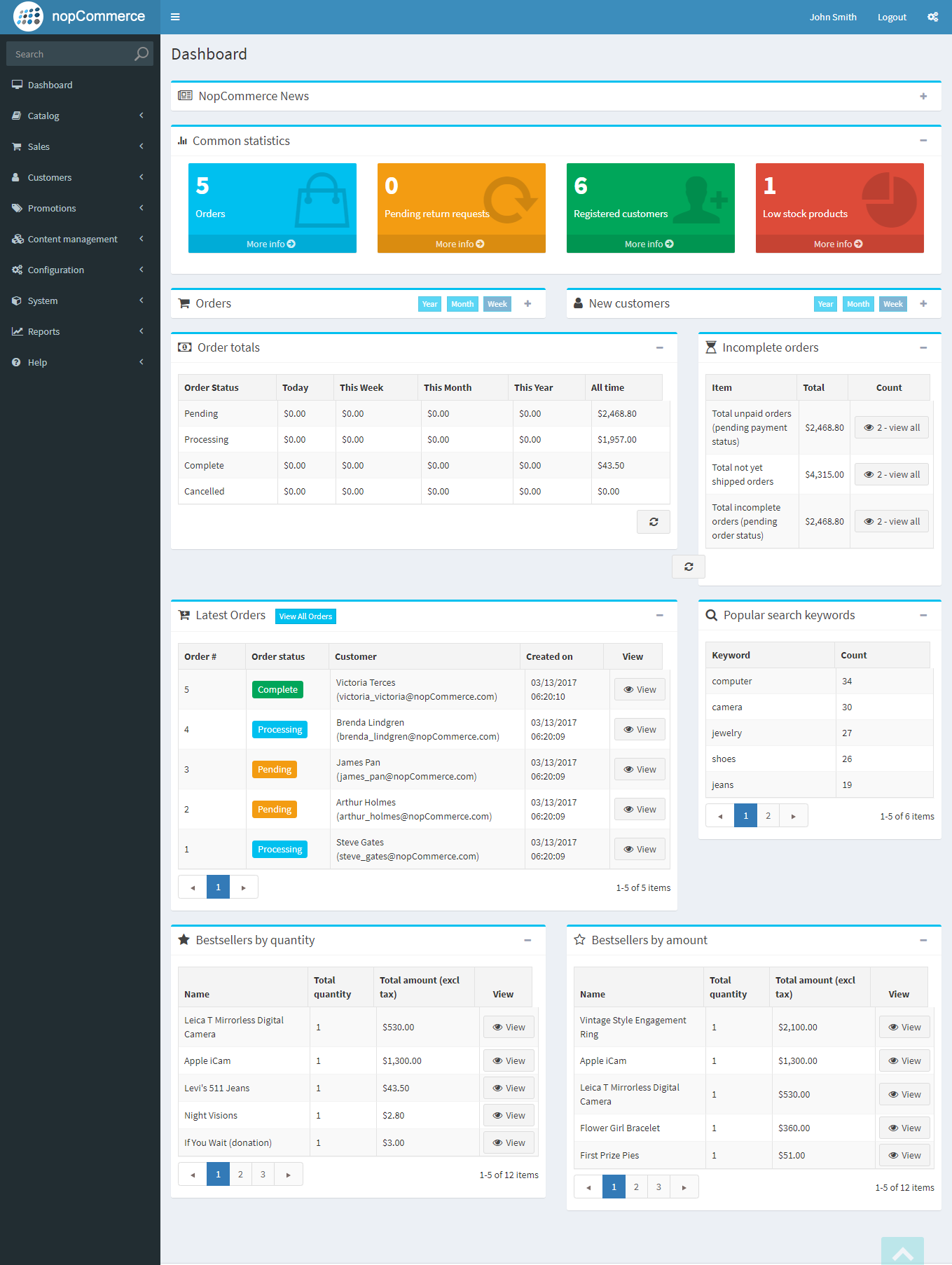
Nástěnka se skládá z několika bloků:
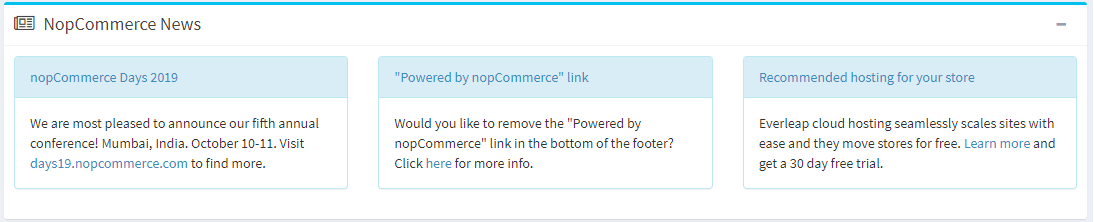
Novinky nopCommerce
Zobrazuje obecné novinky o nopCommerce, například vydání nových verzí.
Obecné statistiky

Zde najdete odkazy na podrobnější přehledy:
- Prodej → Objednávky (Sales → Orders)
- Prodej → Žádosti o vrácení (Sales → Return requests)
- Zákazníci → Registrovaní zákazníci (Customers → Registered customers)
- Přehledy → Nízká zásoba (Reports → Low stock)
Objednávky
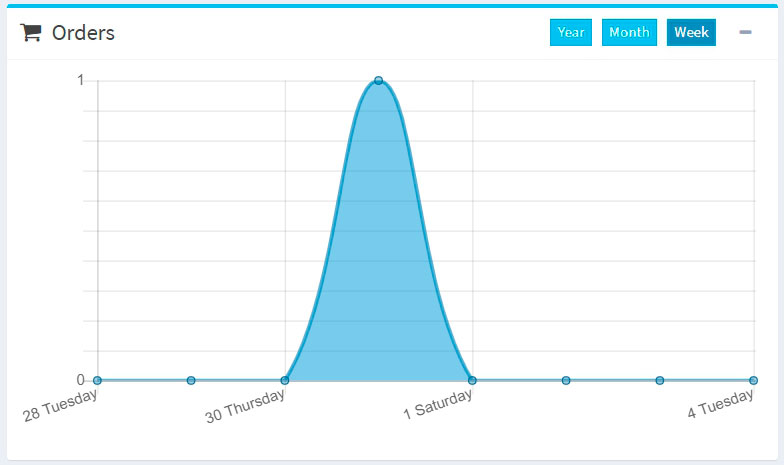
Tento diagram zobrazuje počet objednávek zpracovaných za poslední týden, měsíc, rok.
Noví zákazníci
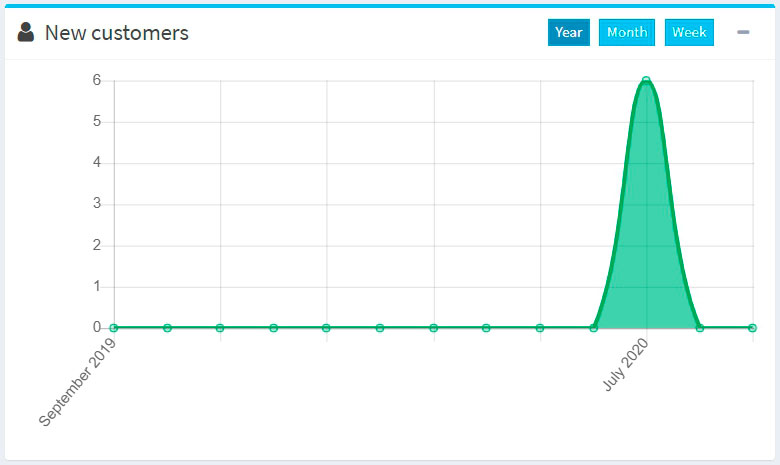
Tento diagram zobrazuje počet zákazníků registrovaných za poslední týden, měsíc, rok.
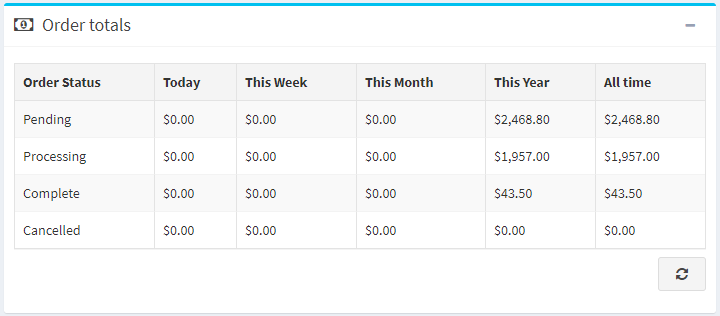
Součty objednávek
Tato sekce zobrazuje součet objednávek zpracovaných za poslední den, týden, měsíc, rok. Objednávky jsou zobrazeny podle stavu objednávky.
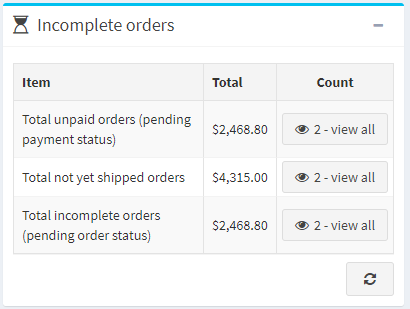
Nedokončené objednávky
Tato sekce zobrazuje počet objednávek, které jsou aktuálně nedokončené.
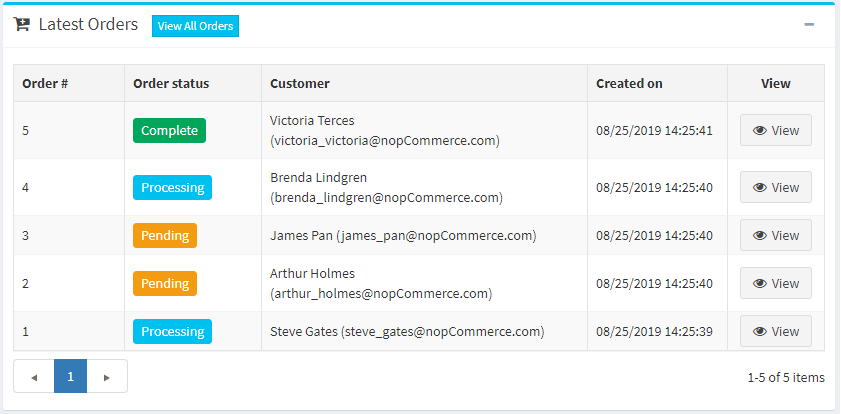
Nejnovější objednávky
Sekce Nejnovější objednávky zobrazuje naposledy vytvořené objednávky.
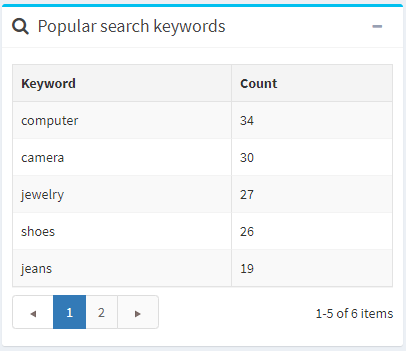
Oblíbená klíčová slova vyhledávání
Tento blok zobrazuje nejpoužívanější klíčová slova.
Přehledy nejprodávanějších produktů
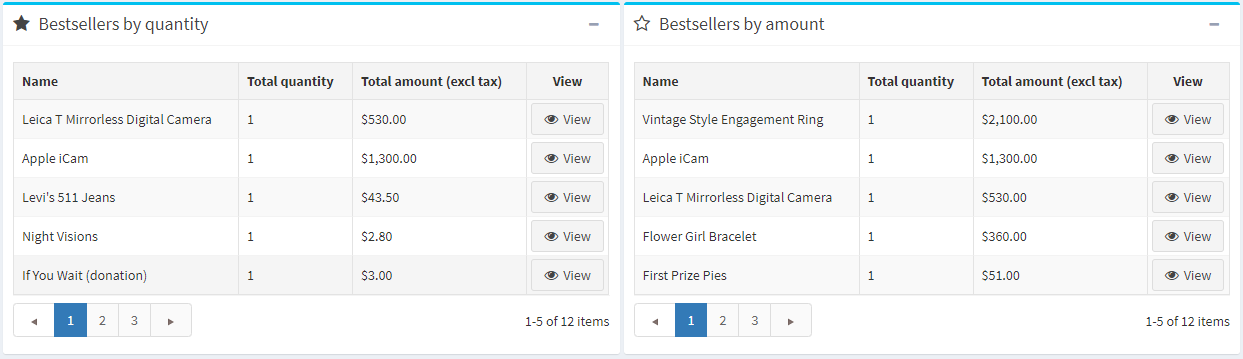
Tato sekce zobrazuje nejprodávanější produkty podle množství a podle částky.
Souhrn prodejů
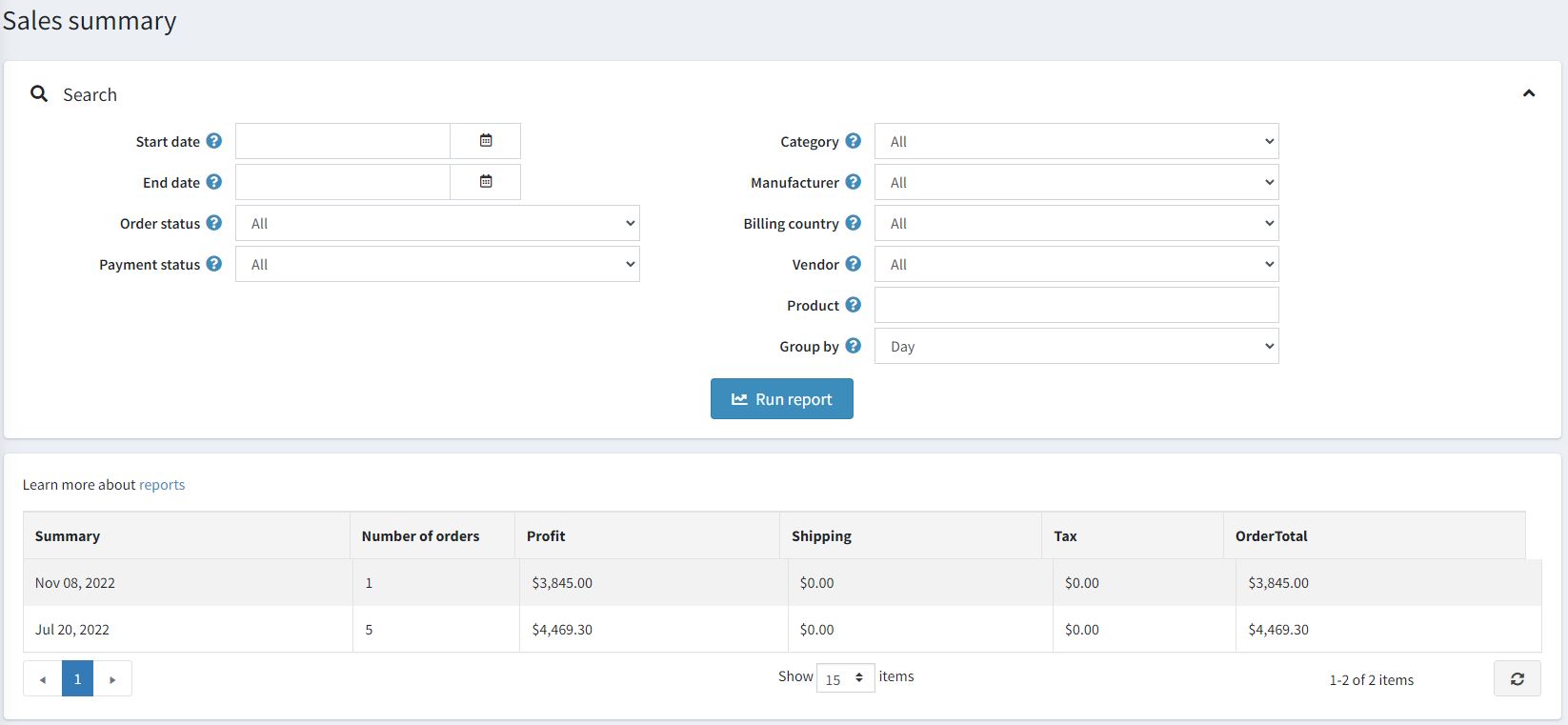
Tento přehled představuje souhrn všech objednávek. K vytvoření přehledu můžete použít následující filtry:
- Datum od (Start date) pro vyhledávání.
- Datum do (End date) pro vyhledávání.
- Stav objednávky (Order status) pro vyhledávání podle konkrétního stavu objednávky, například „Dokončeno“.
- Stav platby (Payment status) pro vyhledávání podle konkrétního stavu platby, například „Zaplaceno“.
- Kategorie (Category) pro vyhledávání v konkrétní kategorii.
- Výrobce (Manufacturer) pro vyhledávání podle konkrétního výrobce.
- Fakturační země (Billing country) pro filtrování podle fakturační země objednávky.
- Dodavatel (Vendor) pro vyhledávání podle konkrétního dodavatele.
- Produkt (Product) pro vyhledávání podle konkrétního produktu.
- Seskupit podle (Group by) pro seskupení podle časových období. Pokud je tato volba nastavena na „Den“, zobrazí se seznam dat pro vybrané období (datum od/do). Například „8. listopadu 2020“, „7. listopadu 2020“ atd. Pokud je nastavena na „Týden“, zobrazí se seznam týdnů (například „7. prosince 2020 - 12. prosince 2020“ atd.). Pokud je nastavena na „Měsíc“, zobrazí se seznam měsíců (například „prosinec 2020“, „listopad 2020“ atd.).
Poté klikněte na Spustit přehled (Run report).
Přehled nízkých zásob
Přehled nízkých zásob obsahuje seznam produktů, jejichž zásoba je aktuálně pod limitem. V níže uvedeném příkladu bylo minimální skladové množství nastaveno na 20 a skladové množství je 0; proto je pro tento produkt vygenerován přehled nízkých zásob. Nastavení nízkých zásob můžete určit při přidávání produktu.
Chcete-li zobrazit přehledy nízkých zásob, přejděte do Přehledy → Nízká zásoba (Reports → Low stock). Zobrazí se okno přehledu Nízká zásoba:
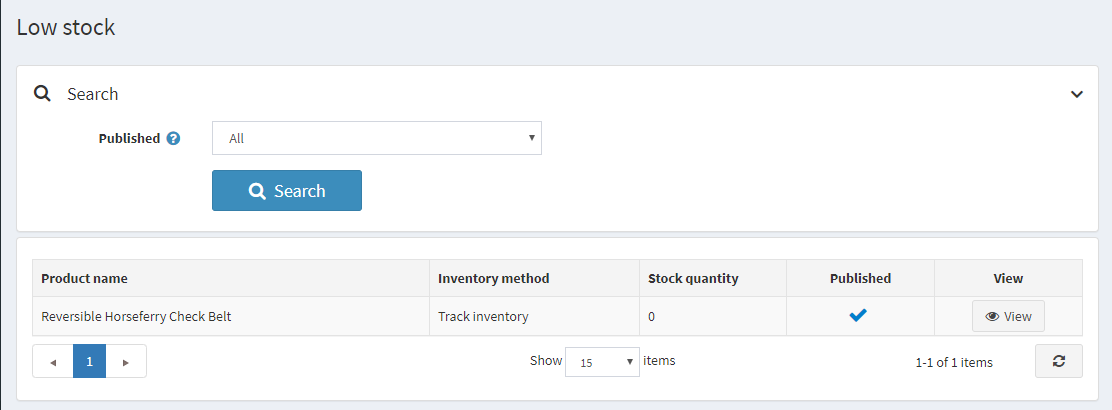
Přehledy nízkých zásob lze filtrovat podle vlastnosti Publikováno (Published), která představuje vlastnost Publikováno produktů.
V zobrazené tabulce klikněte na Zobrazit (View), čímž zobrazíte stránku podrobností produktu, kde lze skladové množství aktualizovat.
Nejprodávanější a nikdy nezakoupené produkty
Znalost nejprodávanějších produktů a produktů, které nikdo nikdy nekoupil, je pro každého majitele obchodu zásadní.
Především vám to může pomoci lépe se rozhodovat o nákupu: můžete navýšit zásoby oblíbených položek a neoblíbené vyřadit ze svého sortimentu. Při analýze zvažte například, zda se některé barvy prodávají rychleji nebo zda prodej vašich produktů závisí na sezóně.
Za druhé, určení nejvíce a nejméně prodávaného zboží vám může pomoci přehodnotit design produktů a marketing. Možná se vaše nejlepší položky prodávají rychleji jen díky svému umístění ve vašem internetovém obchodě nebo lepšímu popisu. Vymyslete různé varianty a otestujte je. Abyste to dělali efektivněji, zapojte své zákazníky. Provádějte různé průzkumy, abyste zjistili, proč dávají přednost nejprodávanějším položkám a čím jsou pro vaše kupující výjimečné. Získané poznatky využijte ke zlepšení marketingu a zvýšení prodejů.
Nejprodávanější
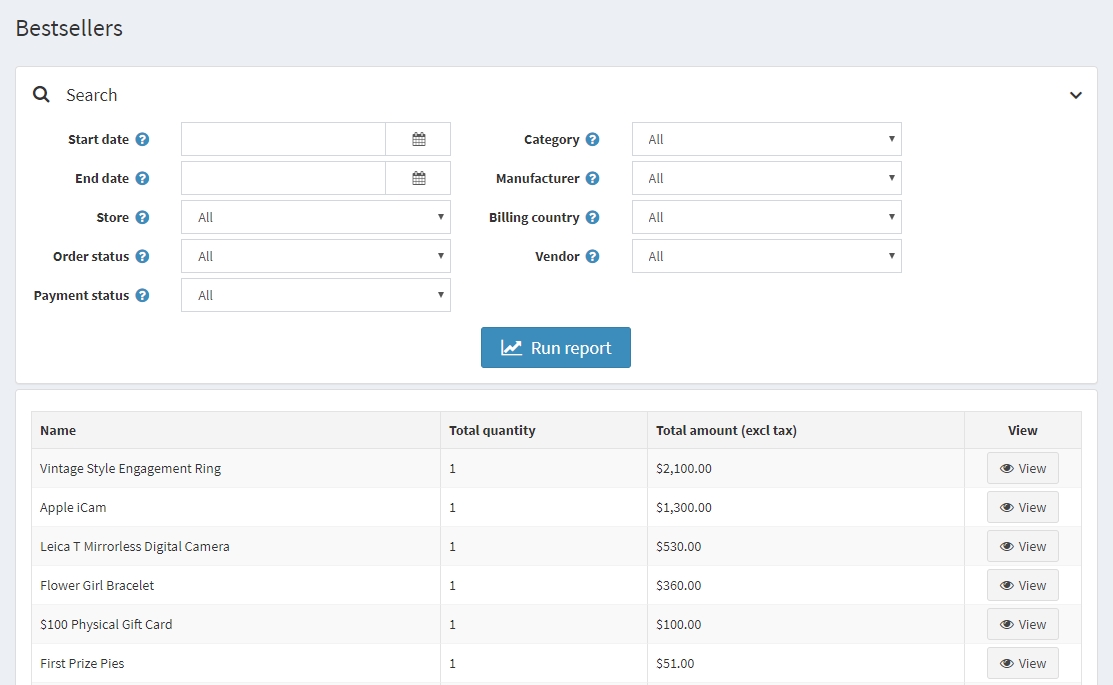
Chcete-li v nopCommerce zobrazit nejprodávanější produkty, přejděte do Přehledy → Nejprodávanější (Reports → Bestsellers). Zadejte jedno nebo více z následujících kritérií vyhledávání a spusťte přehled:
- Datum od (Start date) a/nebo Datum do (End date).
- Obchod (Store), pokud chcete vybrat jeden ze svých obchodů.
- Stav objednávky (Order status), například Vše, Čekající, Zpracovává se, Dokončeno nebo Zrušeno.
- Stav platby (Payment status), například Vše, Čekající, Autorizováno, Zaplaceno, Vráceno, Částečně vráceno nebo Zrušeno.
- Zvolte Kategorii (Category).
- Zvolte Výrobce (Manufacturer).
- Zvolte Fakturační zemi (Billing country).
- Zvolte Dodavatele (Vendor).
Poté klikněte na Spustit přehled (Run report).
Přehled rozčlení vaše nejprodávanější produkty podle počtu prodaných kusů i podle tržeb:
Nikdy nezakoupené produkty
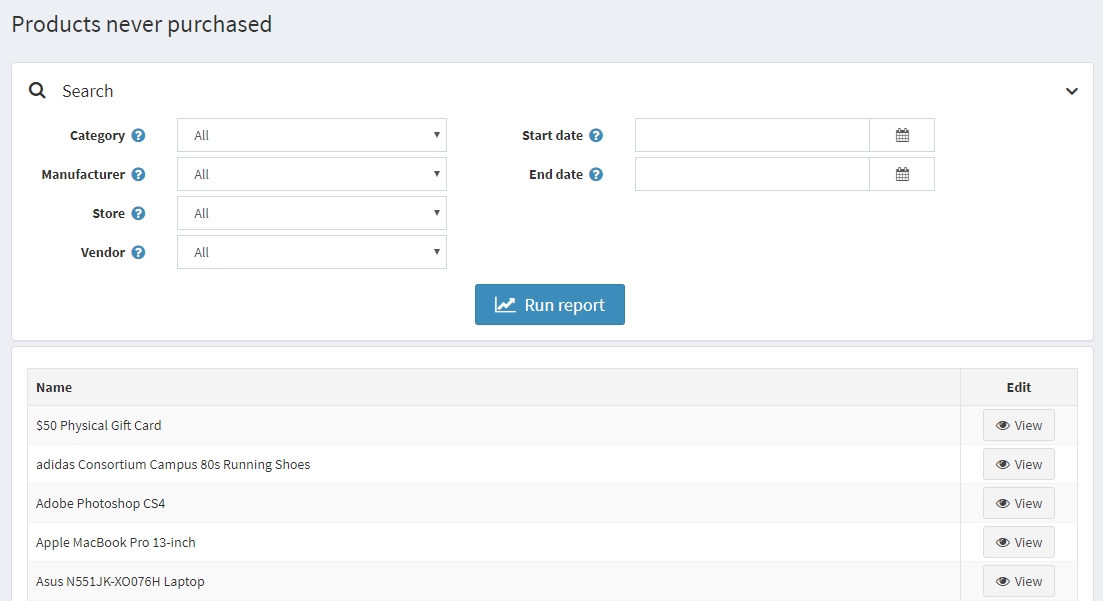
Chcete-li zobrazit produkty, které nikdy nikdo nekoupil, přejděte do Přehledy → Nikdy nezakoupené produkty (Reports → Products never purchased). Zadejte jedno nebo více z následujících kritérií vyhledávání a spusťte přehled:
- Zvolte Kategorii (Category).
- Zvolte Výrobce (Manufacturer).
- Obchod (Store), pokud chcete vybrat jeden ze svých obchodů.
- Zvolte Dodavatele (Vendor).
- Datum od (Start date) a/nebo Datum do (End date).
Poté klikněte na Spustit přehled (Run report).
Prodeje podle zemí
Přehled podle zemí obsahuje seznam objednávek, který zahrnuje počet objednávek a celkovou částku objednávek v každé zemi. Majitelé obchodů tak mohou zobrazit objednávky podle jednotlivých zemí.
Chcete-li zobrazit přehled prodejů podle zemí, přejděte do Přehledy → Prodeje podle zemí (Reports → Country sales).
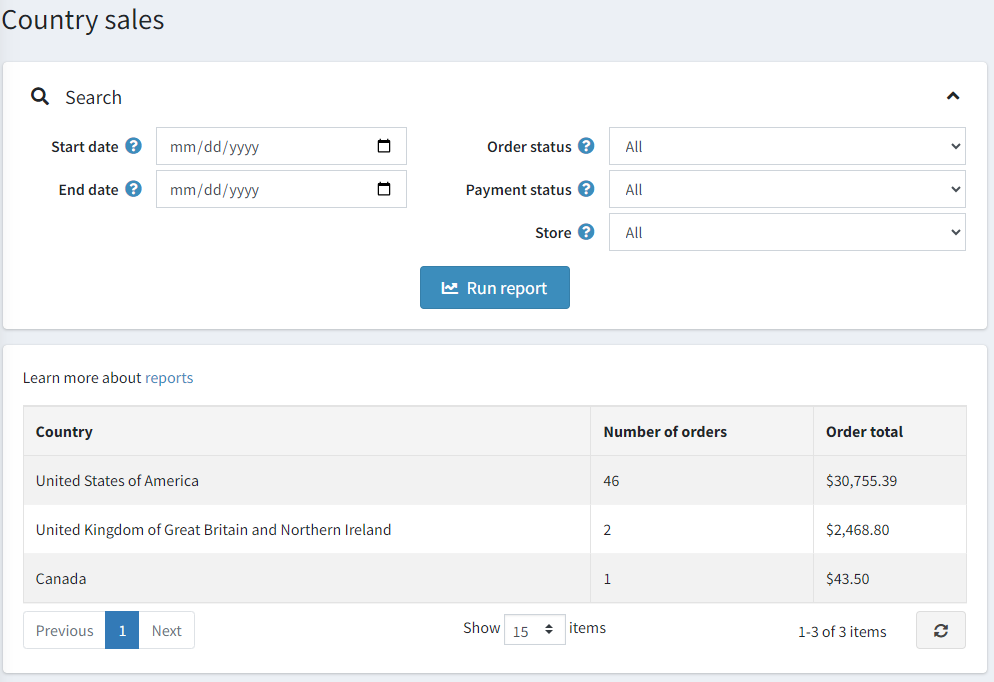
Chcete-li přehled nastavit, zadejte jedno nebo více z následujících kritérií vyhledávání:
- Datum od (Start date) pro vyhledávání.
- Datum do (End date) pro vyhledávání.
- Stav objednávky (Order status), například Vše, Čekající, Zpracovává se, Dokončeno nebo Zrušeno.
- Stav platby (Payment status), například Vše, Čekající, Autorizováno, Zaplaceno, Vráceno, Částečně vráceno nebo Zrušeno.
- Obchod (Store), pokud chcete vybrat jeden ze svých obchodů.
Poté klikněte na Spustit přehled (Run report).
Přehledy zákazníků
Přehledy zákazníků poskytují majiteli obchodu obecné informace o registrovaných zákaznících a jejich objednávkách. Různé přehledy najdete v nabídce Přehledy → Přehledy zákazníků (Reports → Customer reports).
Registrovaní zákazníci
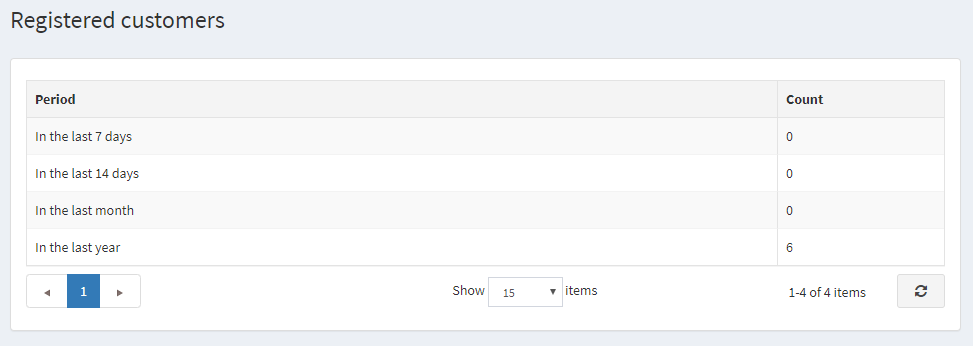
Chcete-li spustit tento přehled, přejděte do Přehledy → Přehledy zákazníků → Registrovaní zákazníci (Reports → Customer reports → Registered customers). Tento přehled zobrazuje počet registrovaných zákazníků za určité období. Můžete sledovat počet uživatelů registrovaných za poslední den, týden, dva týdny, měsíc a rok.
Zákazníci podle celkové částky objednávek
Chcete-li spustit tento přehled, přejděte do Přehledy → Přehledy zákazníků → Zákazníci podle celkové částky objednávek (Reports → Customer reports → Customers by order total). V tomto přehledu vidíte celkové částky utracené za objednávky a počet objednávek, které zákazníci provedli.
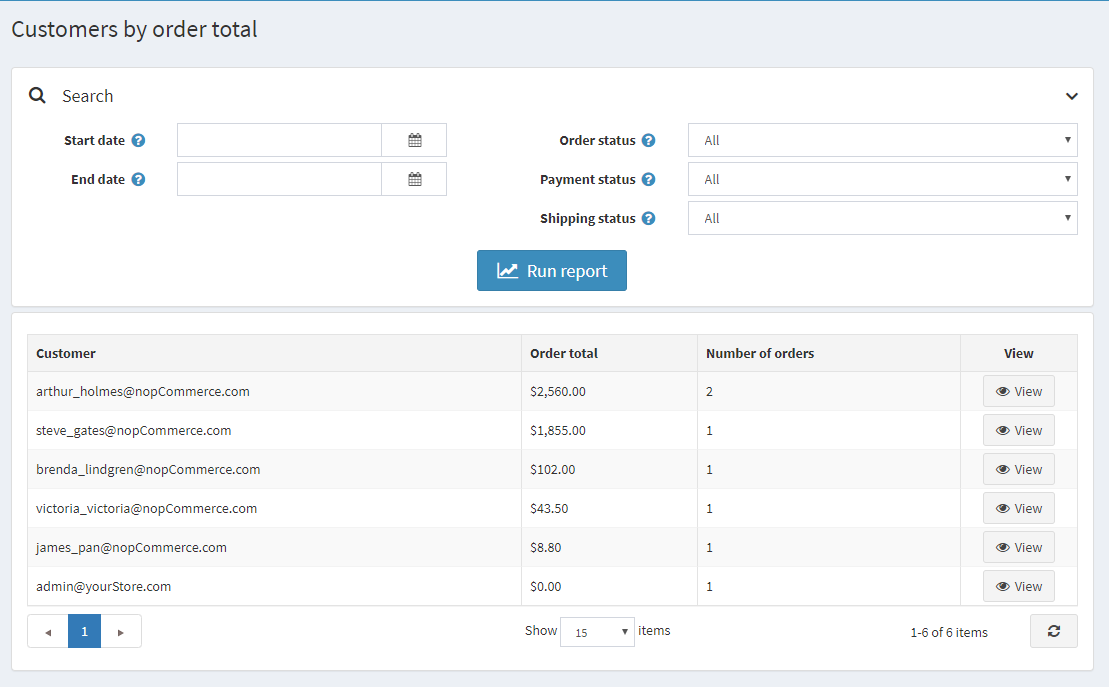
Pro sestavení přehledu zadejte jedno nebo více kritérií vyhledávání:
- Datum od (Start date) registrace.
- Datum do (End date) registrace.
- Stav objednávky (Order status), například Vše, Čekající, Zpracovává se, Dokončeno nebo Zrušeno.
- Stav platby (Payment status), například Vše, Čekající, Autorizováno, Zaplaceno, Vráceno, Částečně vráceno nebo Zrušeno.
- Stav dopravy (Shipping Status), například Vše, Doprava není vyžadována, Dosud neodesláno, Částečně odesláno, Odesláno, Doručeno.
Poté klikněte na Spustit přehled (Run report).
Zákazníci podle počtu objednávek
Chcete-li spustit tento přehled, přejděte do Přehledy → Přehledy zákazníků → Zákazníci podle počtu objednávek (Reports → Customer reports → Customers by number of orders). Tento přehled zobrazuje 20 nejlepších zákazníků podle celkového počtu vytvořených objednávek.
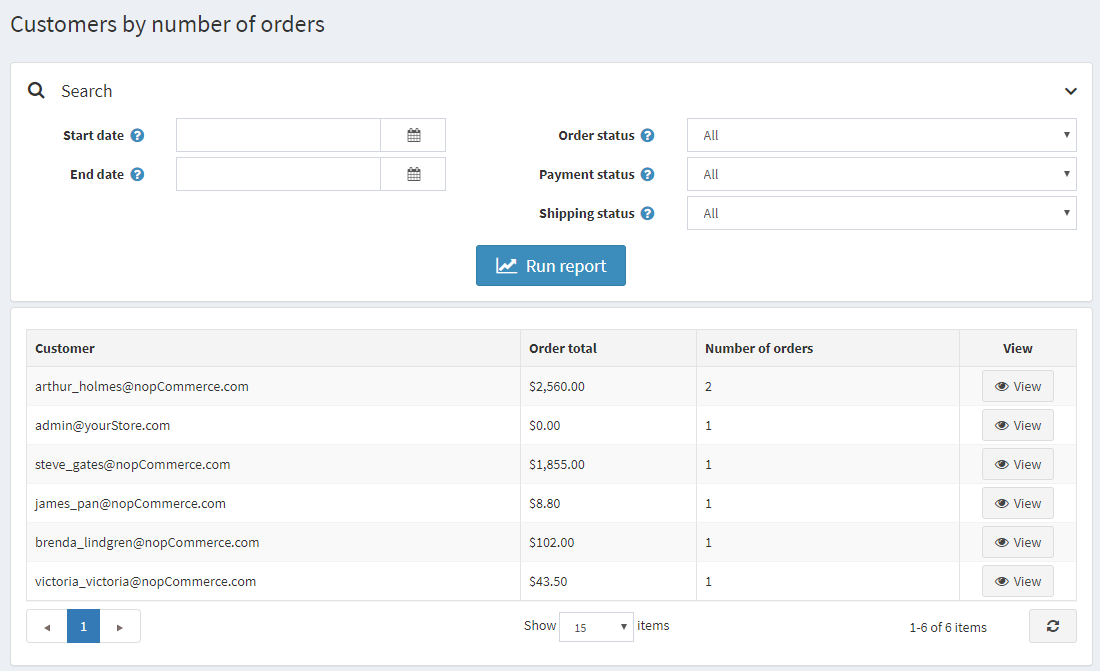
Pro sestavení přehledu zadejte jedno nebo více kritérií vyhledávání:
- Datum od (Start date) registrace.
- Datum do (End date) registrace.
- Stav objednávky (Order status), například Vše, Čekající, Zpracovává se, Dokončeno nebo Zrušeno.
- Stav platby (Payment status), například Vše, Čekající, Autorizováno, Zaplaceno, Vráceno, Částečně vráceno nebo Zrušeno.
- Stav dopravy (Shipping Status), například Vše, Doprava není vyžadována, Dosud neodesláno, Částečně odesláno, Odesláno, Doručeno.
Poté klikněte na Spustit přehled (Run report).


