
Jak napsat plugin pro nopCommerce 4.20
Pluginy se používají k rozšíření funkcionality nopCommerce. nopCommerce má několik typů pluginů. Například platební metody (jako PayPal), poskytovatele daní, metody výpočtu dopravy (jako UPS, USP, FedEx), widgety (jako blok „živého chatu“) a mnoho dalších. nopCommerce je již distribuován s mnoha různými pluginy. Na oficiálním webu nopCommerce můžete také vyhledávat různé pluginy a zjistit, zda už někdo nevytvořil plugin, který vyhovuje vašim potřebám. Pokud ne, tento článek vás provede procesem vytvoření vlastního pluginu.
Struktura pluginu, požadované soubory a umístění
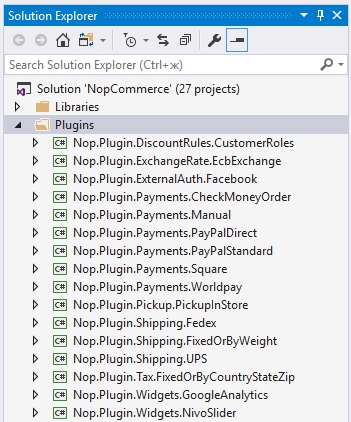
Nejprve je potřeba v solution vytvořit nový projekt typu „Class Library“. Dobrou praxí je umístit všechny pluginy do adresáře
\Pluginsv kořeni vaší solution (nezaměňujte s podadresářem \Plugins v adresáři\Nop.Web, který se používá pro již nasazené pluginy). Dobrou praxí je také umístit všechny pluginy do složky solution „Plugins“ (více informací o složkách solution naleznete v dokumentaci).Doporučený název projektu pluginu je „Nop.Plugin..“. je skupina vašeho pluginu (například „Payment“ nebo „Shipping“). je název vašeho pluginu (například „PayPalStandard“). Například platební plugin PayPal Standard má následující název: Nop.Plugin.Payments.PayPalStandard. Upozorňujeme však, že nejde o povinnost. Pro plugin si můžete zvolit libovolný název. Například „MyGreatPlugin“.
Jakmile je projekt pluginu vytvořen, otevřete jeho soubor
.csprojv libovolném textovém editoru a nahraďte jeho obsah následujícím:<Project Sdk="Microsoft.NET.Sdk"> <PropertyGroup> <TargetFramework>netcoreapp2.2</TargetFramework> <Copyright>SOME_COPYRIGHT</Copyright> <Company>YOUR_COMPANY</Company> <Authors>SOME_AUTHORS</Authors> <PackageLicenseUrl>PACKAGE_LICENSE_URL</PackageLicenseUrl> <PackageProjectUrl>PACKAGE_PROJECT_URL</PackageProjectUrl> <RepositoryUrl>REPOSITORY_URL</RepositoryUrl> <RepositoryType>Git</RepositoryType> <OutputPath>..\..\Presentation\Nop.Web\Plugins\PLUGIN_OUTPUT_DIRECTORY</OutputPath> <OutDir>$(OutputPath)</OutDir> <!--Set this parameter to true to get the dlls copied from the NuGet cache to the output of your project. You need to set this parameter to true if your plugin has a nuget package to ensure that the dlls copied from the NuGet cache to the output of your project--> <CopyLocalLockFileAssemblies>true</CopyLocalLockFileAssemblies> </PropertyGroup> <ItemGroup> <ProjectReference Include="..\..\Presentation\Nop.Web.Framework\Nop.Web.Framework.csproj" /> <ClearPluginAssemblies Include="$(MSBuildProjectDirectory)\..\..\Build\ClearPluginAssemblies.proj" /> </ItemGroup> <!-- This target execute after "Build" target --> <Target Name="NopTarget" AfterTargets="Build"> <!-- Delete unnecessary libraries from plugins path --> <MSBuild Projects="@(ClearPluginAssemblies)" Properties="PluginPath=$(MSBuildProjectDirectory)\$(OutDir)" Targets="NopClear" /> </Target> </Project>Tip
Kde PLUGIN_OUTPUT_DIRECTORY je třeba nahradit názvem pluginu, například Payments.PayPalStandard.
Děláme to takto, abychom mohli využít nový přístup k přidávání referencí třetích stran, který byl zaveden v .NET Core. Není to ale nutné. Navíc se reference z již odkazovaných knihoven načtou automaticky. Je to tedy velmi pohodlné.
Dalším krokem je vytvoření souboru
plugin.json, který je vyžadován pro každý plugin. Tento soubor obsahuje metainformace popisující váš plugin. Stačí tento soubor zkopírovat z jakéhokoli jiného existujícího pluginu a upravit jej podle svých potřeb. Informace o souboruplugin.jsonnaleznete v článku Soubor plugin.jsonPosledním povinným krokem je vytvoření třídy, která implementuje rozhraní IPlugin (jmenný prostor Nop.Services.Plugins). nopCommerce obsahuje třídu BasePlugin, která již implementuje některé metody IPlugin a umožňuje vyhnout se duplikaci zdrojového kódu. nopCommerce vám také poskytuje některá specifická rozhraní odvozená od IPlugin. Máme například rozhraní „IPaymentMethod“, které se používá k vytváření nových pluginů platebních metod. Obsahuje některé metody, které jsou specifické pouze pro platební metody, například ProcessPayment() nebo GetAdditionalHandlingFee(). V současné době má nopCommerce následující specifická rozhraní pluginů:
- IPaymentMethod. Tyto pluginy slouží ke zpracování plateb.
- IShippingRateComputationMethod. Tyto pluginy slouží k získání akceptovaných způsobů doručení a odpovídajících sazeb za dopravu. Například UPS, UPS, FedEx atd.
- IPickupPointProvider. Tyto pluginy slouží k poskytování výdejních míst.
- ITaxProvider. Poskytovatelé daní slouží k získání daňových sazeb.
- IExchangeRateProvider. Slouží k získání směnného kurzu měny.
- IDiscountRequirementRule. Umožňuje vytvářet nová pravidla slev, například „Fakturační země zákazníka by měla být…“
- IExternalAuthenticationMethod. Slouží k vytváření externích metod ověřování, jako jsou Facebook, X (Twitter), OpenID atd.
- IWidgetPlugin. Umožňuje vytvářet widgety. Widgety se vykreslují v určitých částech vašeho webu. Může to být například blok „Živý chat“ v levém sloupci vašeho webu.
- IMiscPlugin. Pokud váš plugin neodpovídá žádnému z výše uvedených rozhraní.
Důležité
Po každém sestavení projektu vyčistěte solution, než začnete provádět změny. Některé zdroje budou uloženy v cache, což může vývojáře přivést k šílenství.
Po přidání pluginu může být nutné solution znovu sestavit (rebuild). Pokud v Nop.Web\Plugins\PLUGIN_OUTPUT_DIRECTORY nevidíte DLL knihovny svého pluginu, musíte solution znovu sestavit. nopCommerce nezobrazí váš plugin na stránce Lokální pluginy (Local Plugins), pokud vaše DLL knihovny neexistují ve správné složce v Nop.Web.
Zpracování požadavků. Controllery, modely a view
Nyní můžete plugin vidět v Administrace → Konfigurace → Lokální pluginy (Admin area → Configuration → Local Plugins). Jak jste ale jistě uhodli, náš plugin nic nedělá. Nemá ani uživatelské rozhraní pro svou konfiguraci. Vytvořme stránku pro konfiguraci pluginu.
Nyní potřebujeme vytvořit controller, model a view.
- MVC controllery odpovídají na požadavky vůči webu ASP.NET MVC. Každý požadavek prohlížeče je namapován na konkrétní controller.
- View obsahuje HTML značky a obsah, který se odesílá do prohlížeče. View je při práci s aplikací ASP.NET MVC ekvivalentem stránky.
- MVC model obsahuje veškerou logiku aplikace, která není obsažena ve view ani v controlleru.
Více informací naleznete o vzoru MVC.
Pojďme tedy začít:
Vytvořte model. Do nového pluginu přidejte složku Models a poté přidejte novou třídu modelu, která vyhovuje vašim potřebám.
Vytvořte view. Do nového pluginu přidejte složku Views a poté přidejte soubor cshtml s názvem
Configure.cshtml. U souboru view nastavte vlastnost „Build Action“ na „Content“ a vlastnost „Copy to Output Directory“ na „Copy always“. Upozorňujeme, že konfigurační stránka by měla používat layout „_ConfigurePlugin“.Ujistěte se také, že máte ve svém adresáři \Views soubor
_ViewImports.cshtml. Můžete jej jednoduše zkopírovat z jakéhokoli jiného existujícího pluginu.Vytvořte controller. Do nového pluginu přidejte složku Controllers a poté přidejte novou třídu controlleru. Dobrou praxí je pojmenovávat controllery pluginů
{Group}{Name}Controller.cs. Například PaymentPayPalStandardController. Takové pojmenování controllerů samozřejmě není povinné (jde jen o doporučení). Poté vytvořte odpovídající akční metodu pro konfigurační stránku (v administraci). Pojmenujme ji „Configure“. Připravte třídu modelu a předejte ji následujícímu view pomocí fyzické cesty k view:~/Plugins/{PluginOutputDirectory}/Views/Configure.cshtml.Pro svou akční metodu použijte následující atributy:
[AuthorizeAdmin] //confirms access to the admin panel
[Area(AreaNames.Admin)] //specifies the area containing a controller or action
Otevřete například platební plugin PayPalStandard a podívejte se na jeho implementaci PaymentPayPalStandardController.
Poté byste pro každý plugin, který má konfigurační stránku, měli zadat konfigurační URL. Základní třída BasePlugin má metodu GetConfigurationPageUrl, která vrací konfigurační URL:
public override string GetConfigurationPageUrl()
{
    return $"{_webHelper.GetStoreLocation()}Admin/{CONTROLLER_NAME}/{ACTION_NAME}";
}
Kde je název vašeho controlleru a je název akce (obvykle „Configure“).
Jakmile plugin nainstalujete a přidáte konfigurační metodu, najdete odkaz na konfiguraci pluginu v Administrace → Konfigurace → Lokální pluginy (Admin → Configuration → Local Plugins).
Tip
Nejjednodušší způsob, jak provést výše popsané kroky, je otevřít jakýkoli jiný plugin a zkopírovat tyto soubory do projektu svého pluginu. Poté stačí přejmenovat příslušné třídy a adresáře.
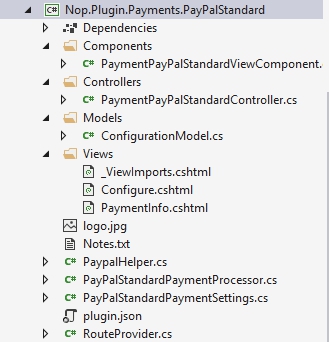
Například struktura projektu pluginu PayPalStandard vypadá jako na obrázku níže:
Obsluha metod „Install“ a „Uninstall“
Tento krok je volitelný. Některé pluginy mohou během instalace vyžadovat dodatečnou logiku. Plugin může například vložit nové lokalizační zdroje. Otevřete tedy svou implementaci IPlugin (ve většině případů bude odvozena od třídy BasePlugin) a přepište následující metody:
- Install. Tato metoda bude volána během instalace pluginu. Zde můžete inicializovat libovolná nastavení, vložit nové lokalizační zdroje nebo vytvořit nové databázové tabulky (pokud je to potřeba).
- Uninstall. Tato metoda bude volána během odinstalace pluginu.
Důležité
Pokud některou z těchto metod přepíšete, neskrývejte její základní implementaci.
Například přepsaná metoda „Install“ by měla obsahovat následující volání metody: base.Install(). Metoda „Install“ pluginu PayPalStandard vypadá jako kód níže
public override void Install()
{
    var settings = new PayPalStandardPaymentSettings()
    {
        UseSandbox = true
    };
    _settingService.SaveSetting(settings);
    ...
    base.Install();
}
Tip
Seznam nainstalovaných pluginů se nachází v \App_Data\Plugins.json. Seznam se vytváří během instalace.
Routy
Zde se podíváme, jak registrovat routy pluginu. Směrování (routing) v ASP.NET Core je zodpovědné za mapování příchozích požadavků prohlížeče na konkrétní akce MVC controllerů. Více informací o směrování naleznete v dokumentaci. Postupujte tedy podle následujících kroků:
- Pokud potřebujete přidat vlastní routu, vytvořte soubor
RouteProvider.cs. Ten informuje systém nopCommerce o routách pluginu. Například následující třída RouteProvider přidává novou routu, ke které lze přistoupit otevřením webového prohlížeče a přechodem na URLhttp://www.yourStore.com/Plugins/PaymentPayPalStandard/PDTHandler(používá ji plugin PayPal):
public partial class RouteProvider : IRouteProvider
{
    public void RegisterRoutes(IRouteBuilder routeBuilder)
    {
         routeBuilder.MapRoute("Plugin.Payments.PayPalStandard.PDTHandler", "Plugins/PaymentPayPalStandard/PDTHandler",
            new { controller = "PaymentPayPalStandard", action = "PDTHandler" });
    }
    public int Priority => -1;
}
Aktualizace nopCommerce může pluginy rozbít
Některé pluginy mohou zastarat a přestat fungovat s novější verzí nopCommerce. Pokud po aktualizaci na novější verzi narazíte na problémy, plugin odstraňte a navštivte oficiální web nopCommerce, abyste zjistili, zda je k dispozici novější verze. Mnoho autorů pluginů své pluginy aktualizuje pro novější verzi, někteří to však neudělají a jejich plugin se s vylepšeními v nopCommerce stane zastaralým. Ve většině případů ale stačí otevřít příslušný soubor plugin.json a aktualizovat pole SupportedVersions.
Závěr
Doufáme, že vám to pomůže začít s nopCommerce a připraví vás na tvorbu propracovanějších pluginů.
Šablona pluginu
Pro nové pluginy nopCommerce můžete použít naši šablonu pro Visual Studio. Vývojářům může ušetřit spoustu času. Už totiž nemusí ručně provádět všechny počáteční kroky. Například vytváření složek (Controllers, Views, Models atd.), dalších požadovaných souborů (DependencyRegistrar.cs, _ViewImports.cshtml, ObjectContex, plugin.json atd.), konfiguraci, reference projektů atd.).


