
Směrnice EU Omnibus
Úvod
Pořiďte si prosím integraci směrnice Omnibus.
Co je Omnibus?
Směrnice (EU) 2019/2161, známá také jako směrnice Omnibus, je směrnice Evropské unie zaměřená na posílení práv spotřebitelů a podporu větší transparentnosti prostřednictvím sankcí k vymáhání těchto práv. Hlavním cílem směrnice Omnibus je posílit ochranu práv spotřebitelů v celé Evropské unii a vztahuje se na všechny internetové obchody.
Klíčové body směrnice Omnibus
- Jakékoli snížení ceny musí být na webu internetového obchodu zobrazeno uvedením předchozí ceny i aktuální ceny po slevě.
- Jako referenční cena pro uplatnění snížení musí být použita nejnižší cena zaznamenaná během 30 dnů před akcí.
Jak uplatňovat akce v plném souladu se směrnicí
Před plánováním akce nebo slevového období musíte zajistit, že všechny historické ceny jsou k dispozici alespoň za 30 dnů před datem akce. Na vyžádání místních úřadů byste měli být schopni prokázat a ukázat své ceny za poslední měsíc.
Plugin nopCommerce pro směrnici Omnibus
Aby byla zajištěna shoda se směrnicí Omnibus, naše integrace sleduje změny cen v nakonfigurovaném časovém období a zobrazuje zákazníkům nejnižší cenu. Sledování zohledňuje slevy uplatněné na produkty, kategorie nebo výrobce.
Směrnice EU Omnibus ovlivňuje způsob, jakým musí internetové obchody zobrazovat ceny svých produktů, zejména těch ve výprodeji. Směrnice vyžaduje, aby prodejci informovali zákazníky nejen o zlevněné ceně nebo procentu slevy, ale také o nejnižší ceně, za kterou byl produkt prodáván v posledních 30 dnech. Tyto ceny se označují jako ceny omnibus. Obchody musí být ve stanovování cen transparentní – ceny omnibus musí být výrazné a pro zákazníky snadno dostupné, a to jednotně na všech stránkách produktů.
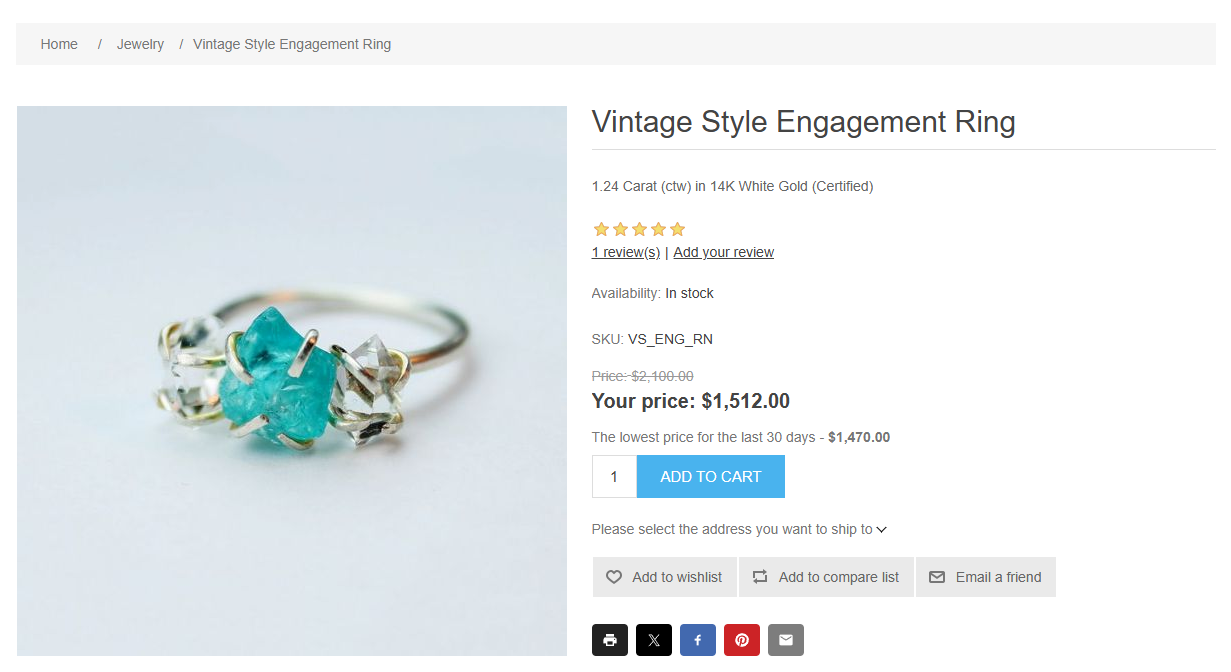
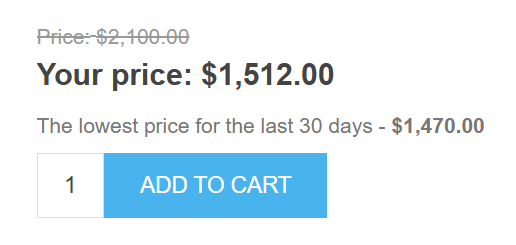
Konfigurace pluginu
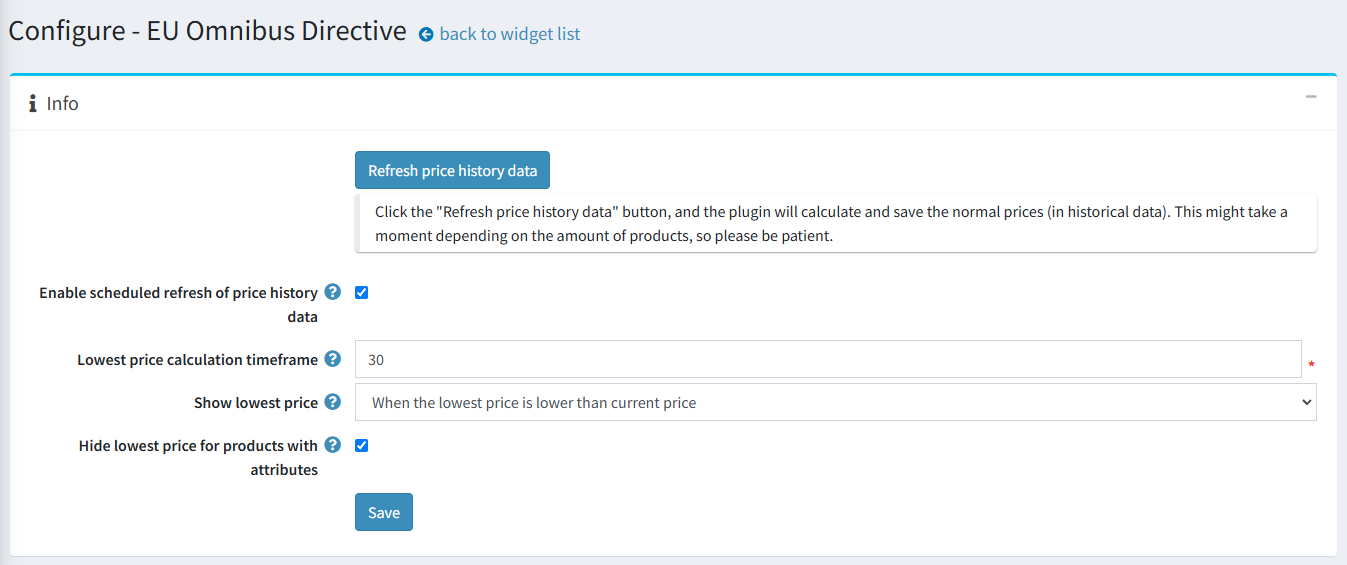
Na konfigurační stránce můžete povolit obnovování historie, nakonfigurovat časové období, přizpůsobit možnosti zobrazení a další.
Klikněte na tlačítko „Refresh price history data“ a plugin vypočítá a uloží běžné ceny (do historických dat). V závislosti na počtu produktů to může chvíli trvat, buďte proto trpěliví. Doporučuje se to provést po instalaci pluginu nebo při zahájení nové slevové kampaně.
Poznámka
Plugin podporuje pouze standardní slevy. Slevy s personalizovanými kódy kupónů nejsou podporovány.
Data historie cen se automaticky obnovují každých 24 hodin pro publikované produkty, nebo okamžitě pro produkt, u kterého se změní cena (produkt je vytvořen nebo upraven).
Pokud chcete naplánované obnovování dat historie cen vypnout, zrušte zaškrtnutí políčka Enable scheduled refresh of price history data – ve výchozím stavu je zapnuté. To může být užitečné u obchodů s velkým počtem produktů.
Chcete-li upravit časové období pro výpočet nejnižší ceny, zadejte požadovanou hodnotu do pole Lowest price calculation timeframe. Ve výchozím stavu integrace zobrazuje nejnižší cenu za posledních 30 dnů před aktuálním datem.
Pomocí nastavení Show lowest price zvolte, jak se má nejnižší cena zobrazovat na stránce s podrobnostmi produktu:
- When the lowest price is lower than the current price – zobrazí nejnižší cenu pouze tehdy, když je nižší než aktuální cena (jinak bude skrytá).
- Always – pokud chcete nejnižší cenu zobrazovat vždy (i když je stejná jako aktuální).
- Hide – užitečné, když jste plugin právě nainstalovali a shromážděná data nejsou dostatečná (toto nastavení se doporučuje zvolit během prvních 30 dnů provozu pluginu).
Zaškrtávací políčko Hide lowest price for products with attributes umožňuje skrýt nebo zobrazit nejnižší cenu u produktů s atributy produktu. Data historie cen se neukládají pro atributy produktu s úpravami ceny (ukládáme pouze standardní ceny produktů).
Plugin každých 24 hodin automaticky odstraňuje zastaralá data historie cen (data historie starší než nakonfigurované období pro výpočet ceny).
Poznámka
Naplánovaná úloha neodstraňuje záznam historie cen, který předchází nakonfigurovanému období pro výpočet ceny, protože se považuje za počáteční cenu.
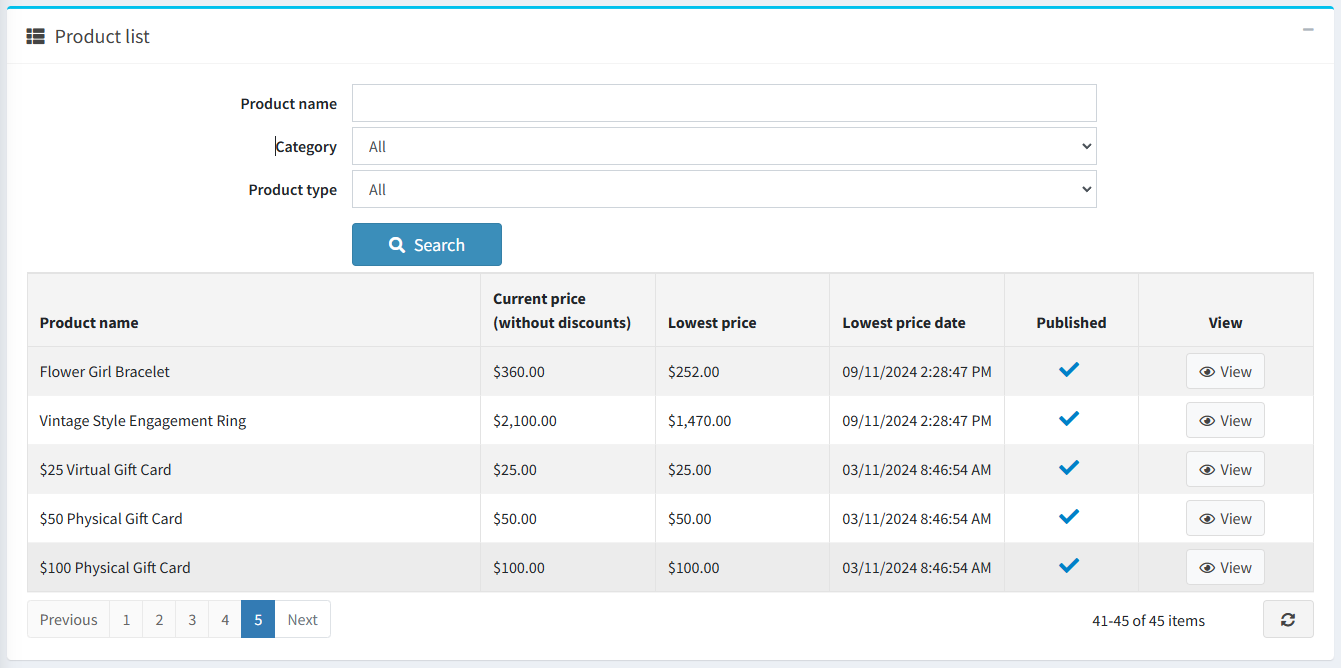
V bloku Product list vidíte aktuální a nejnižší ceny, stav dostupnosti a tlačítko „View“ pro úpravu produktu. Produkty můžete filtrovat podle názvu, kategorie, typu a obchodu (pokud jich máte více).
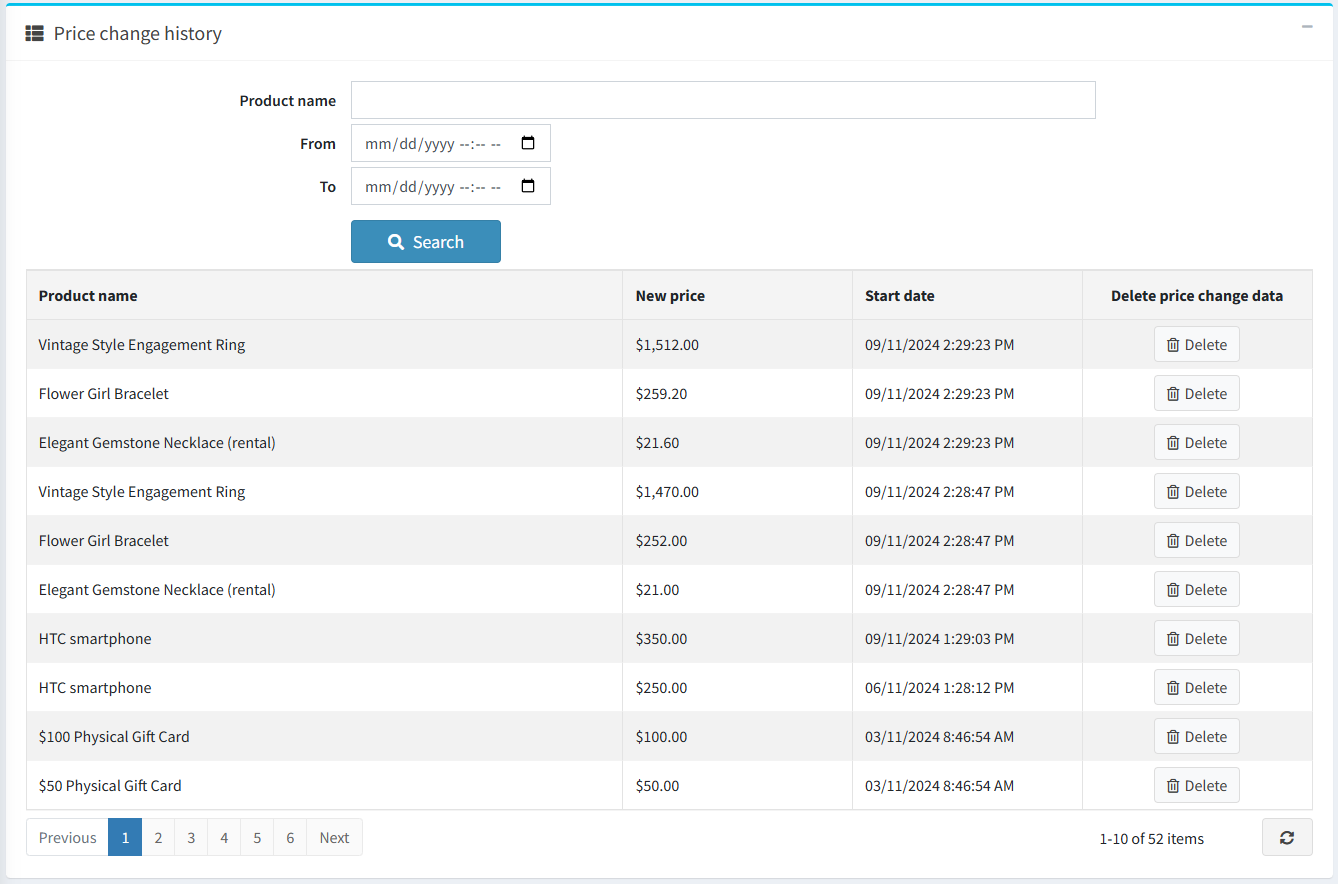
Blok Price change history obsahuje všechny uložené ceny produktů. Každý záznam v tabulce má tlačítko, které umožňuje jej smazat (například pokud byl záznam uložen omylem). Data historie změn můžete filtrovat podle názvu produktu, období výpočtu a obchodu (pokud jich máte více).
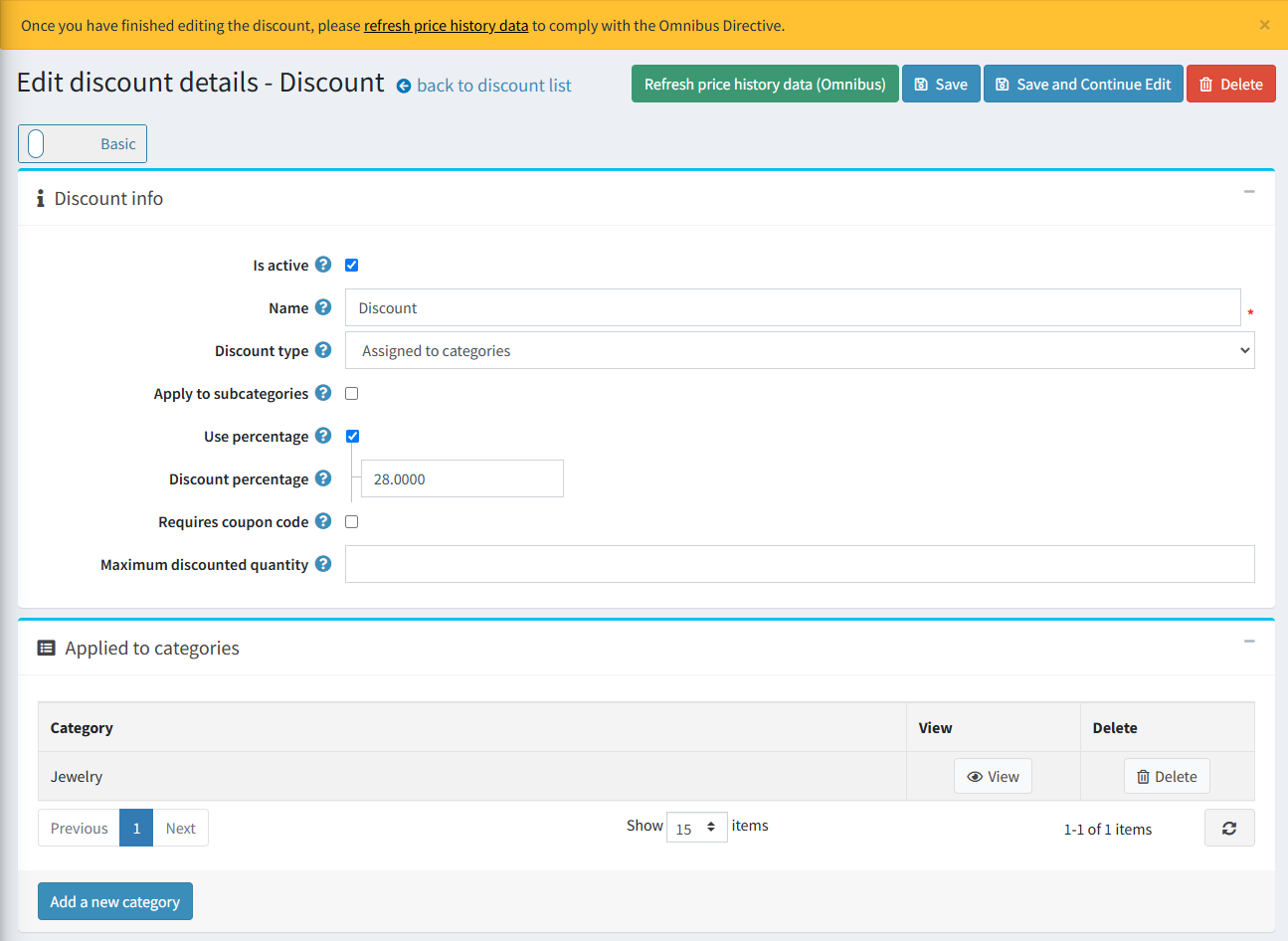
Na stránce s podrobnostmi slevy můžete přidat všechny informace o slevě a uvést produkty, na které se vztahuje. Doporučujeme po nakonfigurování slevové akce na stránce s podrobnostmi slevy ručně obnovit data změn cen kliknutím na tlačítko „Refresh price history data (Omnibus)“. V opačném případě může mezi spuštěními naplánované úlohy (každých 24 hodin) dojít k nesouladu se směrnicí Omnibus.
Instalace pluginu
Tato část popisuje, jak integrovat plugin pro směrnici Omnibus do vašeho obchodu.
- Zakupte si integraci.
- Stáhněte si archiv pluginu.
- Přejděte do Administrace > Konfigurace > Lokální pluginy (Admin area > Configuration > Local plugins).
- Nahrajte archiv pluginu pomocí tlačítka „Nahrát plugin nebo šablonu“ (Upload plugin or theme).
- Posuňte se v seznamu pluginů dolů a najděte nově nahraný plugin.
- Kliknutím na tlačítko Instalovat (Install) plugin nainstalujte.
Další informace o tom, jak instalovat pluginy, naleznete zde.


