
Nastavení katalogu
Nastavení katalogu zahrnují povolení možností řazení produktů, změnu režimů zobrazení, porovnávání produktů a další.
Chcete-li definovat nastavení katalogu, přejděte do Konfigurace → Nastavení → Nastavení katalogu (Configuration → Settings → Catalog settings). Stránka nastavení katalogu je k dispozici v pokročilém a základním režimu (výchozí je pokročilý režim).
Tato stránka umožňuje konfiguraci pro více obchodů; to znamená, že stejná nastavení lze definovat pro všechny obchody, nebo se mohou mezi obchody lišit. Chcete-li spravovat nastavení pro konkrétní obchod, vyberte jeho název z rozbalovacího seznamu konfigurace pro více obchodů a zaškrtněte vlevo všechna potřebná zaškrtávací políčka, abyste pro ně mohli nastavit vlastní hodnoty. Další podrobnosti naleznete v části Více obchodů.
Umělá inteligence
Tato funkce integruje služby umělé inteligence (AI) přímo do platformy a automatizuje tvorbu popisů produktů a meta tagů pro optimalizaci pro vyhledávače (SEO), včetně meta titulku (Meta Title), meta popisu (Meta Description) a meta klíčových slov (Meta Keywords).
Funkce je zabudována přímo do jádra aplikace a podporuje tři oblíbené poskytovatele služeb AI:
- DeepSeek
- Gemini
- ChatGPT
Poznámka
Aktivní může být vždy pouze jeden poskytovatel.
Všechna související nastavení naleznete na stránce Nastavení katalogu v sekci Umělá inteligence (Artificial Intelligence).
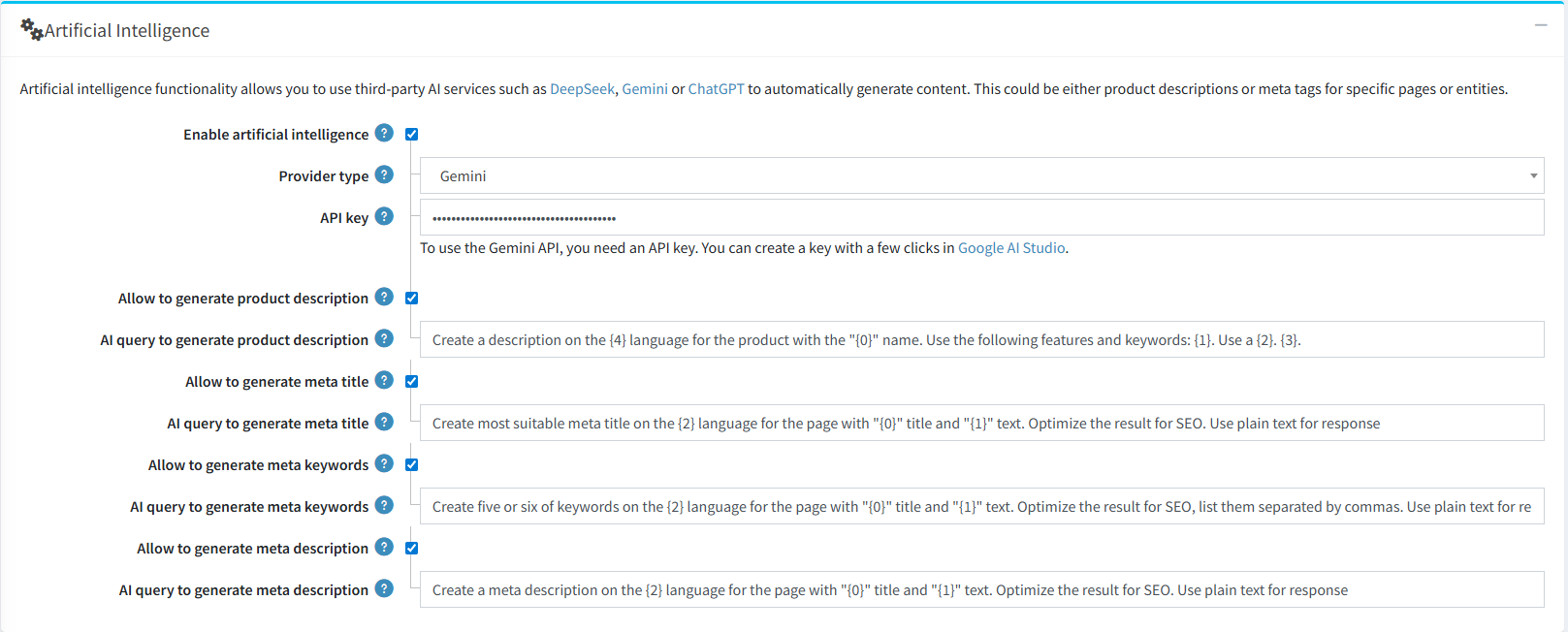
Mezi klíčové možnosti konfigurace patří:
- Povolit umělou inteligenci (Enable artificial intelligence): Můžete zapnout nebo vypnout celou funkci generování pomocí AI. Nezávisle na tom můžete také zapnout nebo vypnout generování SEO polí.
- Typ poskytovatele (Provider type): Rozbalovací nabídka umožňuje vybrat, který ze tří podporovaných poskytovatelů AI bude použit pro generování obsahu.
- Šablony promptů – dotaz AI pro generování[..] (Prompt Templates - AI query to generate[..]): Šablony všech požadavků API odesílaných službě AI lze upravovat. Pokročilí uživatelé si tak mohou prompty přizpůsobit a doladit tak, aby lépe vyhovovaly jejich konkrétním potřebám.
Generování popisů produktů
Přejděte na stránku úpravy produktu. Tlačítko „Generovat popis pomocí AI“ (Generate description with AI) se nachází přímo pod editorem popisu produktu.
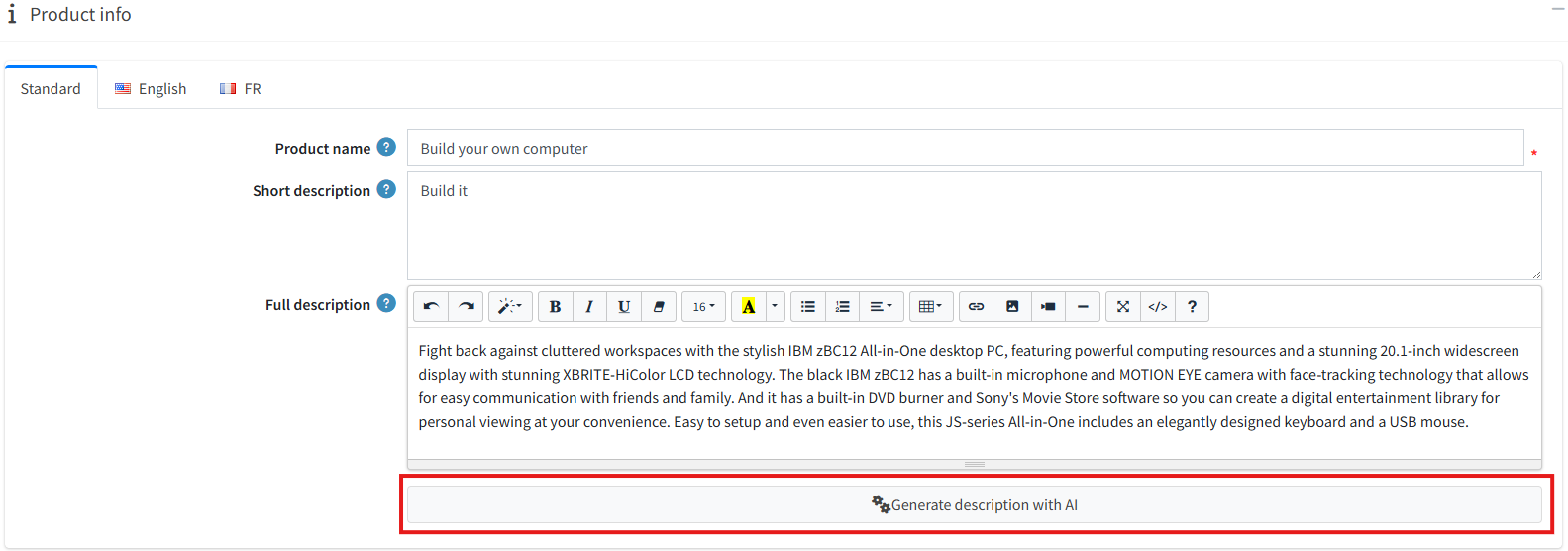
Kliknutím na tlačítko se otevře okno konfigurace.
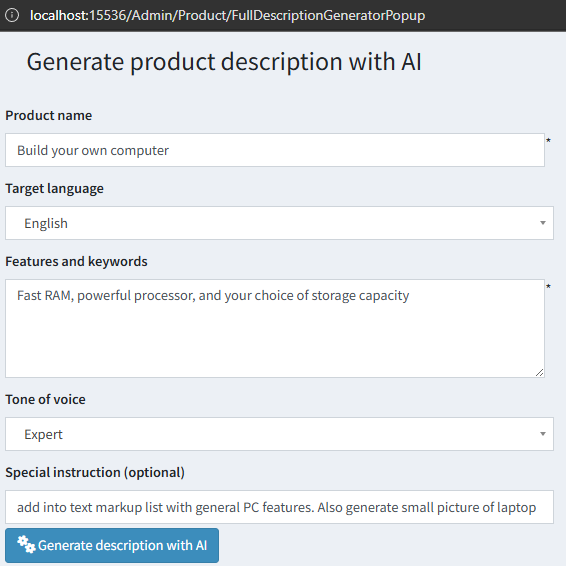
Zde můžete upravit parametry, které budou odeslány službě AI pro vygenerování popisu. Následující pole jsou povinná:
- Název produktu (Product name)
- Cílový jazyk (Target language)
- Vlastnosti a klíčová slova (Features and keywords)
- Tón komunikace (Tone of voice)
- Můžete také zadat libovolné Zvláštní pokyny (Special instructions), které AI usměrní.
Kliknutím na tlačítko „Generovat popis pomocí AI“ ve vyskakovacím okně odešlete požadavek.
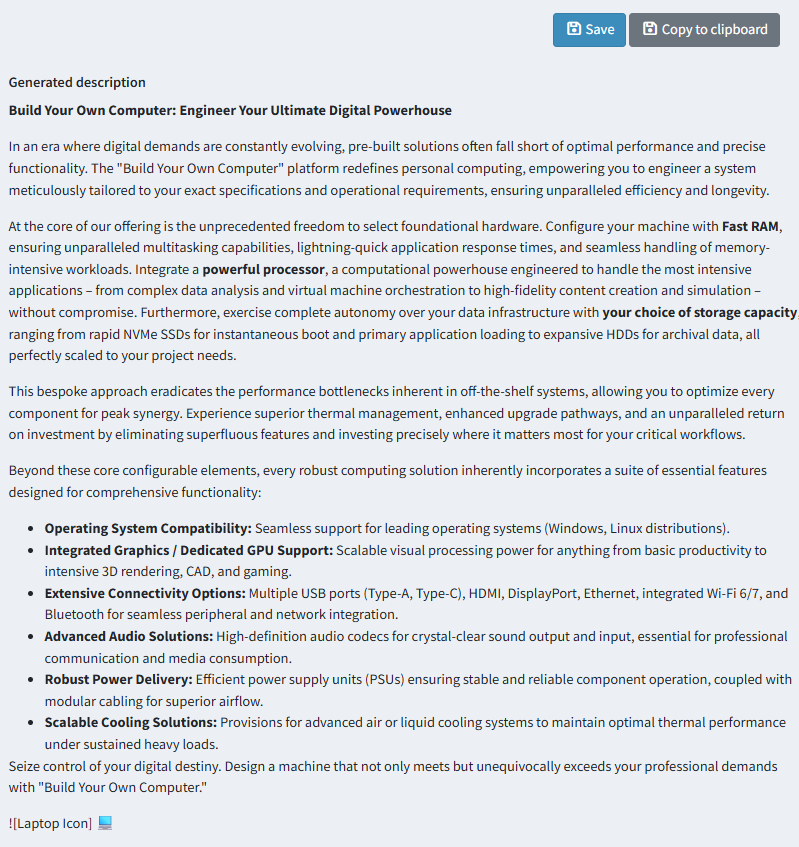
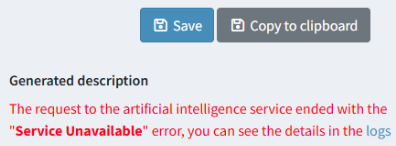
- Při úspěchu: Vygenerovaný text se zobrazí v okně. Poté jej můžete Uložit (Save) přímo do pole popisu produktu nebo Kopírovat do schránky (Copy to the clipboard). Pokud nejste s výsledkem spokojeni, můžete znovu kliknout na tlačítko „Generovat“ a získat novou verzi.
- Při selhání: Pokud během generování dojde k chybě, místo textu se zobrazí chybová zpráva, často včetně odkazu na soubor protokolu pro řešení problémů.
Generování SEO meta tagů
V sekci SEO na stránce úpravy produktu obsahuje každý blok meta tagů tlačítko „Generovat meta tagy pomocí AI“ (Generate meta tags with AI).
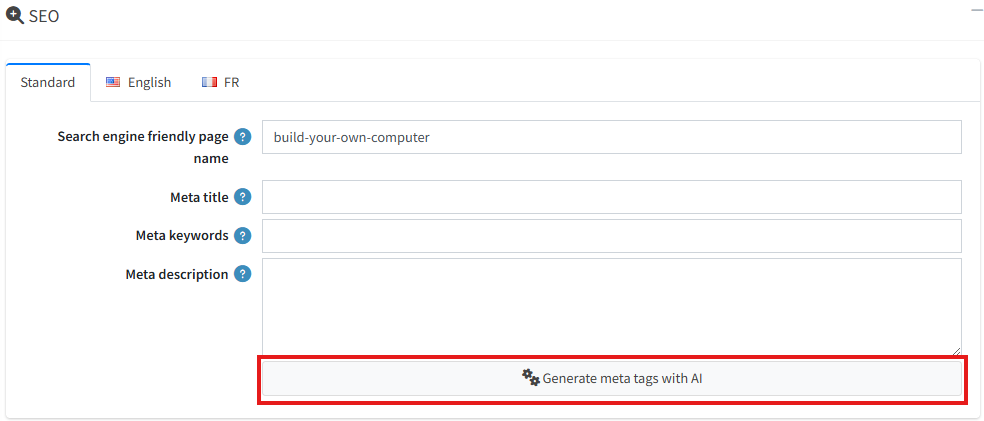
Kliknutím na toto tlačítko se automaticky vygeneruje obsah pro všechna SEO pole, která jsou:
- V nastavení povolena pro generování.
- Aktuálně prázdná (nástroj nepřepíše existující, ručně zadaná data).
Důležité
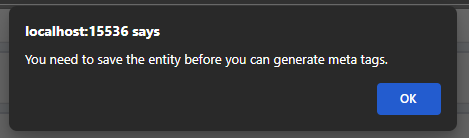
Pokud změníte pole, která slouží jako základ pro generování (např. název produktu nebo krátký popis), a neuložíte je, systém vás před odesláním požadavku službě AI vyzve k uložení změn.
Nastavení vyhledávání
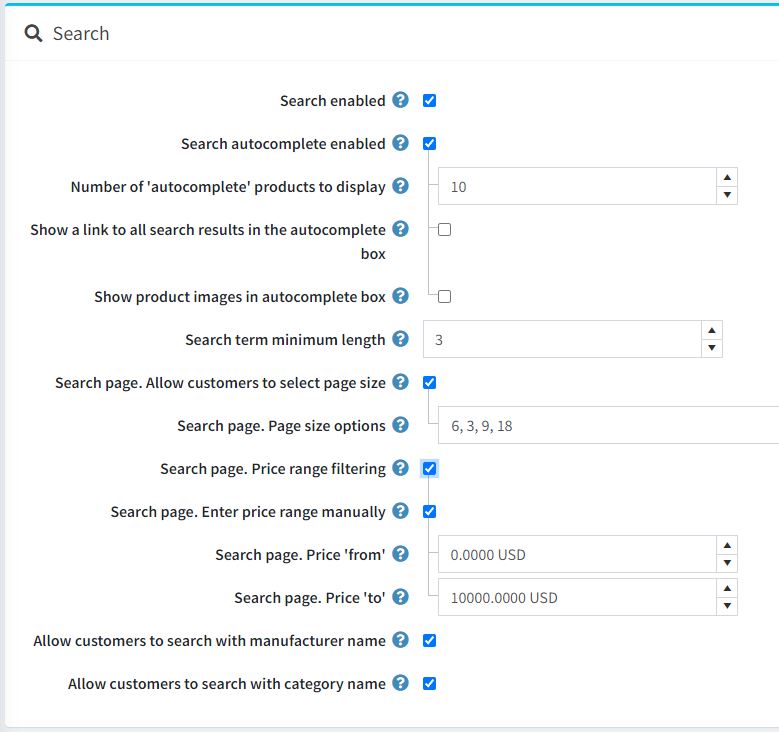
Horní panel stránky nastavuje Vyhledávání (Search):
Zaškrtněte políčko Vyhledávání povoleno (Search enabled), pokud chcete, aby byla ve veřejném obchodě povolena funkce vyhledávání.
Zaškrtněte políčko Automatické doplňování vyhledávání povoleno (Search autocomplete enabled), aby se ve veřejném obchodě zobrazovalo vyhledávací pole s automatickým doplňováním takto:

Když je tato možnost povolena, zobrazí se následující další pole:
- Počet zobrazovaných produktů při automatickém doplňování (Number of 'autocomplete' products to display) nastavuje počet výsledků, které budou viditelné v rozbalovacím seznamu automatického doplňování vyhledávacího pole ve veřejném obchodě.
- Zaškrtněte políčko Zobrazit v poli automatického doplňování odkaz na všechny výsledky vyhledávání (Show a link to all search results in the autocomplete box), aby se v poli automatického doplňování zobrazoval odkaz na všechny výsledky. Zobrazí se, pokud je počet nalezených položek větší než počet zobrazený v poli automatického doplňování.
- Zaškrtněte políčko Zobrazit obrázky produktů v poli automatického doplňování (Show product images in autocomplete box), aby se ve vyhledávacím poli s automatickým doplňováním zobrazovaly obrázky produktů.
Minimální délka hledaného výrazu (Search term minimum length) je minimální počet znaků potřebných pro vyhledávání.
Zaškrtněte políčko Stránka vyhledávání. Povolit zákazníkům zvolit velikost stránky (Search page. Allow customers to select page size), pokud chcete zákazníkům umožnit vybrat velikost stránky z předdefinovaného seznamu možností.
- Do pole Stránka vyhledávání. Možnosti velikosti stránky (Search page. Page size options) zadejte čárkami oddělený seznam možností velikosti stránky pro zákazníky, tedy počtu produktů, které chcete zobrazit na stránce vyhledávání produktů.
- Pokud je nastavení Stránka vyhledávání. Povolit zákazníkům zvolit velikost stránky vypnuto, zobrazí se pole Stránka vyhledávání. Produktů na stránku (Search page. Products per page). Do tohoto pole zadejte počet produktů, které chcete zobrazit na stránce vyhledávání.
Zaškrtněte políčko Stránka vyhledávání. Filtrování podle cenového rozpětí (Search page. Price range filtering), pokud chcete povolit filtrování podle cenového rozpětí.
- Pokud chcete cenové rozpětí zadávat ručně, zaškrtněte políčko Stránka vyhledávání. Zadat cenové rozpětí ručně (Search page. Enter price range manually).
- Pokud je výše uvedené nastavení povoleno, zadejte Stránka vyhledávání. Cena „od“ (Search page. Price 'from').
- A Stránka vyhledávání. Cena „do“ (Search page. Price 'to').
- Pokud chcete cenové rozpětí zadávat ručně, zaškrtněte políčko Stránka vyhledávání. Zadat cenové rozpětí ručně (Search page. Enter price range manually).
Pokud je povoleno Povolit zákazníkům vyhledávat podle názvu výrobce (Allow customers to search with manufacturer name), mohou zákazníci vyhledávat podle názvu výrobce.
Pokud je povoleno Povolit zákazníkům vyhledávat podle názvu kategorie (Allow customers to search with category name), mohou zákazníci vyhledávat podle názvu kategorie.
Poznámka
Standardní vyhledávání v nopCommerce se spoléhá na přesné shody, proto pokud chcete zvýšit rychlost a relevanci vyhledávání na svém webu, doporučujeme použít fulltextové vyhledávání (Full-text Search). Na rozdíl od standardního vyhledávání analyzuje fulltextové vyhledávání celý obsah webu a vrací nejrelevantnější výsledky. Automatické doplňování a tolerance překlepů optimalizují rychlost vyhledávání a pomáhají uživatelům najít přesně to, co potřebují.
Recenze produktů
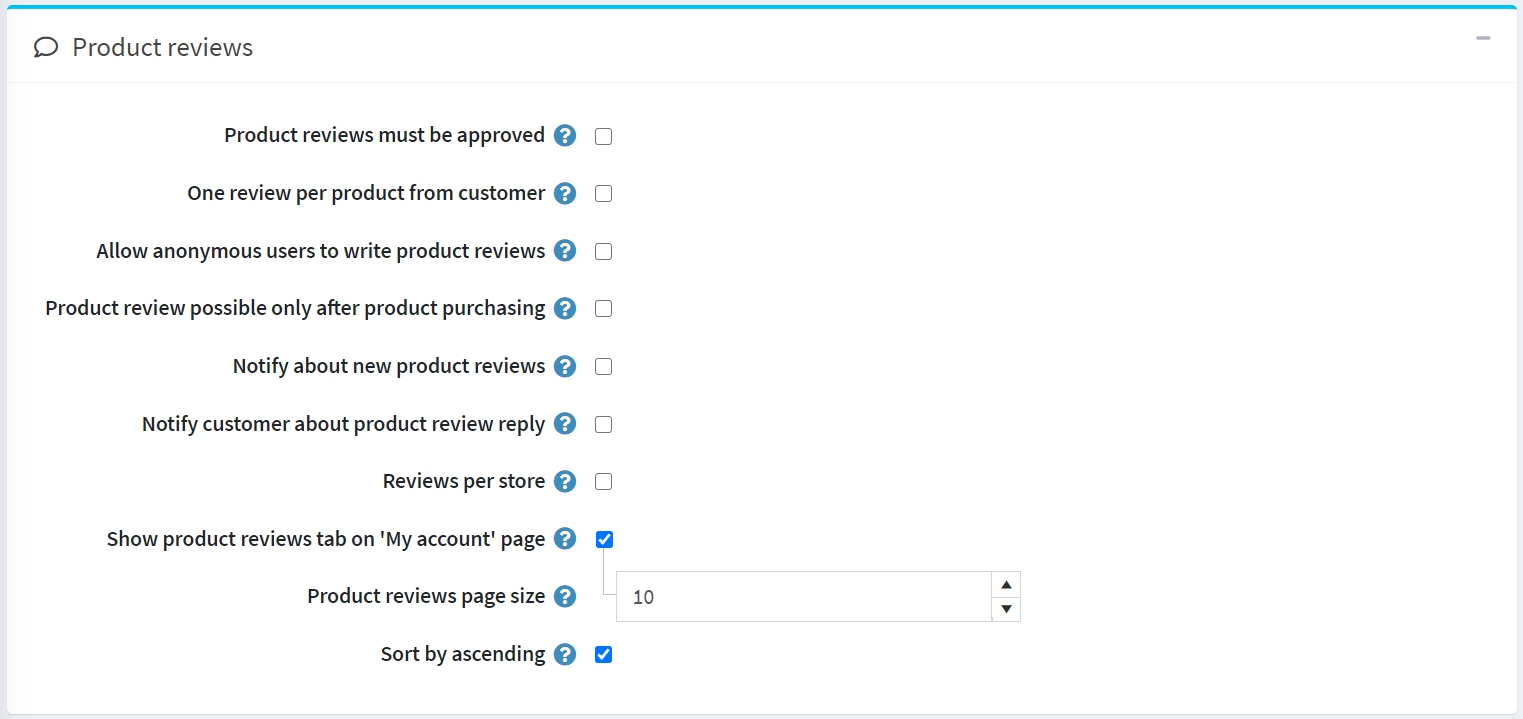
Druhý panel nastavuje Recenze produktů (Product reviews). Definujte následující:
- Recenze produktů musí být schváleny (Product reviews must be approved) – recenze produktů musí před zveřejněním schválit administrátor obchodu.
- Jedna recenze produktu od zákazníka (One review per product from customer) – zákazník může k jednomu produktu přidat pouze 1 recenzi.
- Povolit anonymním uživatelům psát recenze produktů (Allow anonymous users to write product reviews) – umožní anonymním uživatelům psát recenze produktů.
- Recenze produktu možná pouze po jeho zakoupení (Product review possible only after product purchasing) – produkt mohou recenzovat pouze zákazníci, kteří si jej již objednali.
- Upozorňovat na nové recenze produktů (Notify about new product reviews) – upozorní majitele obchodu na nové veřejné recenze.
- Upozornit zákazníka na odpověď na recenzi produktu (Notify customer about product review reply) – upozorní zákazníka na odpověď na jeho recenzi produktu.
- Recenze podle obchodu (Reviews per store) – zobrazuje pouze recenze aktuálního obchodu (na stránce detailu produktu). Zrušte zaškrtnutí tohoto políčka, pokud chcete, aby zákazníci viděli recenze produktu napsané ve všech vašich obchodech.
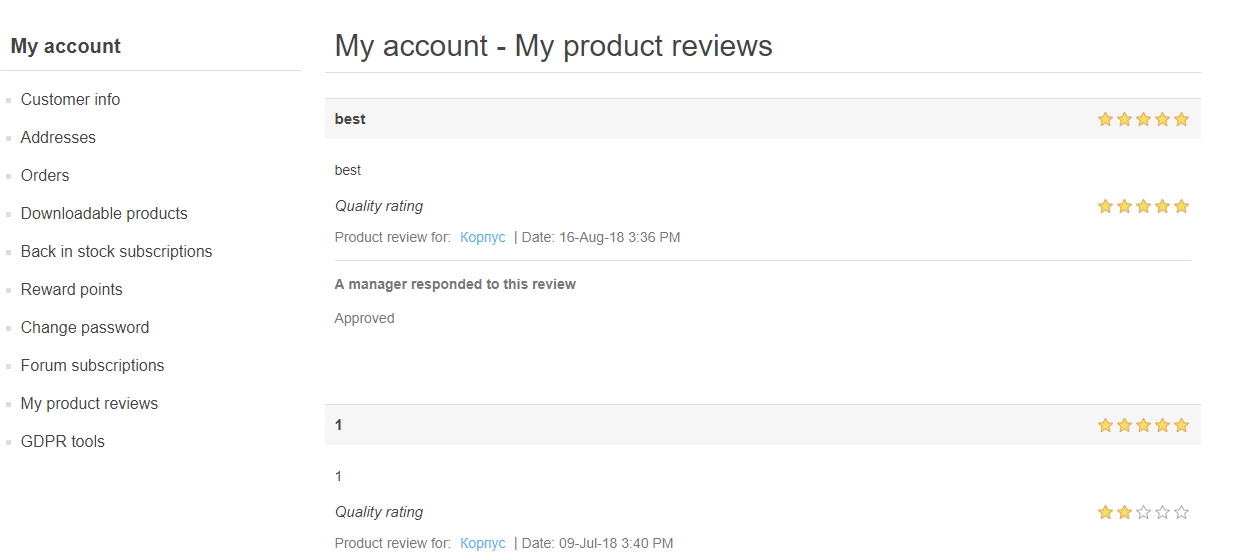
- Zobrazit záložku recenzí produktů na stránce „Můj účet“ (Show product reviews tab on 'My account' page) – umožní zákazníkům zobrazit všechny jejich recenze na stránce „Můj účet“.
- Velikost stránky recenzí produktů (Product reviews page size) je počet recenzí na stránku.
- Řadit vzestupně (Sort by ascending) – řadí recenze produktů podle data vytvoření vzestupně.
Typy recenzí
Další blok nastavuje Typy recenzí (Review types). Pokud se domníváte, že základní recenze nestačí, můžete nakonfigurovat seznam typů recenzí.
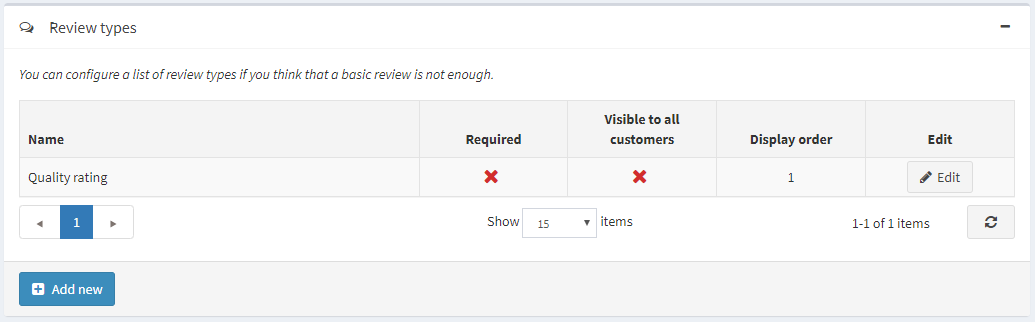
Kliknutím na tlačítko Přidat nový (Add new) vytvoříte nový typ recenze.
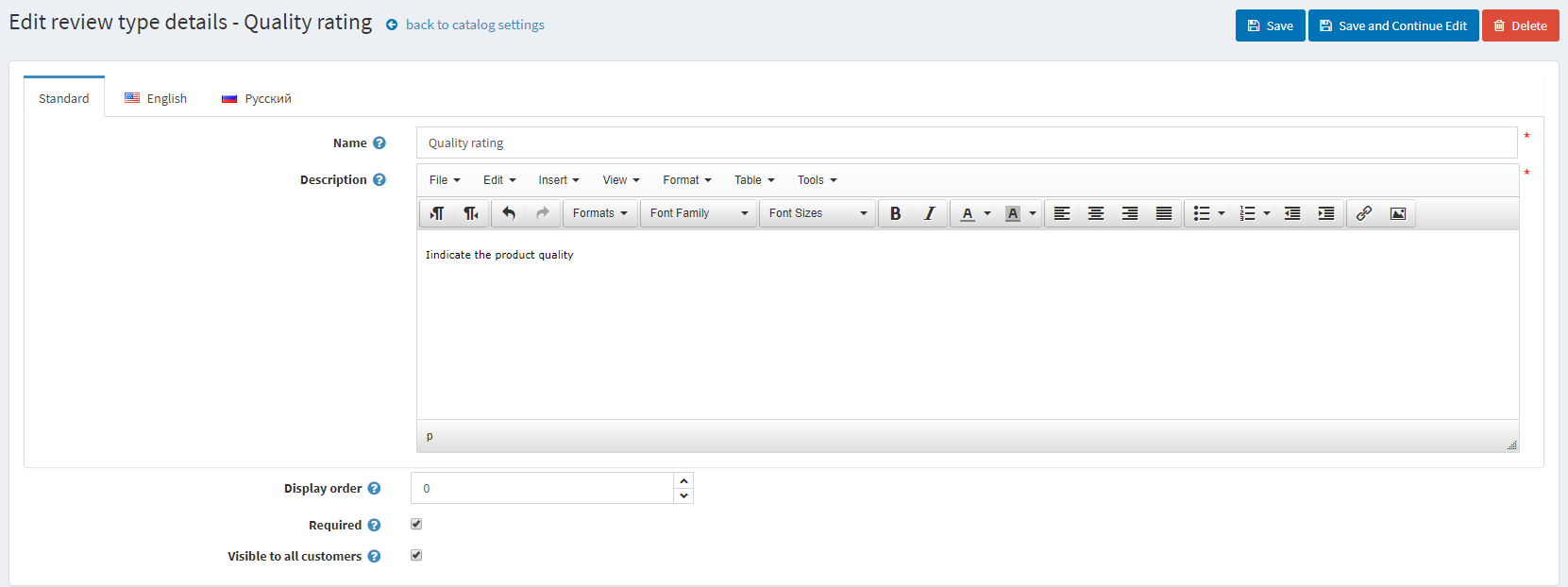
Definujte následující:
- Zadejte Název (Name) typu recenze.
- Zadejte Popis (Description) typu recenze.
- Definujte Pořadí zobrazení (Display order).
- Pokud je zaškrtnuto Povinné (Required), musí zákazníci před pokračováním zvolit odpovídající hodnotu hodnocení.
- Viditelné pro všechny zákazníky (Visible to all customers) nastavuje viditelnost typu recenze pro všechny zákazníky.
Kliknutím na tlačítko Uložit (Save) přidáte nový typ recenze.
Zákazníci nyní budou moci na stránce recenze produktu ve veřejném obchodě vyplnit další hodnocení.
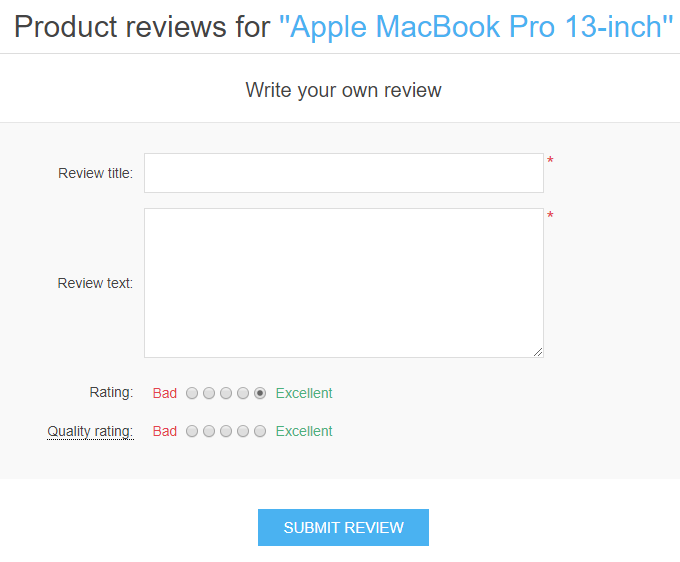
Na této stránce můžete také vidět zpětnou vazbu zanechanou všemi zákazníky (pokud je toto nastavení aktivní). Na stránce osobního účtu zákazníka je také možné zobrazit všechny recenze, které k produktům zanechal.
Výkon
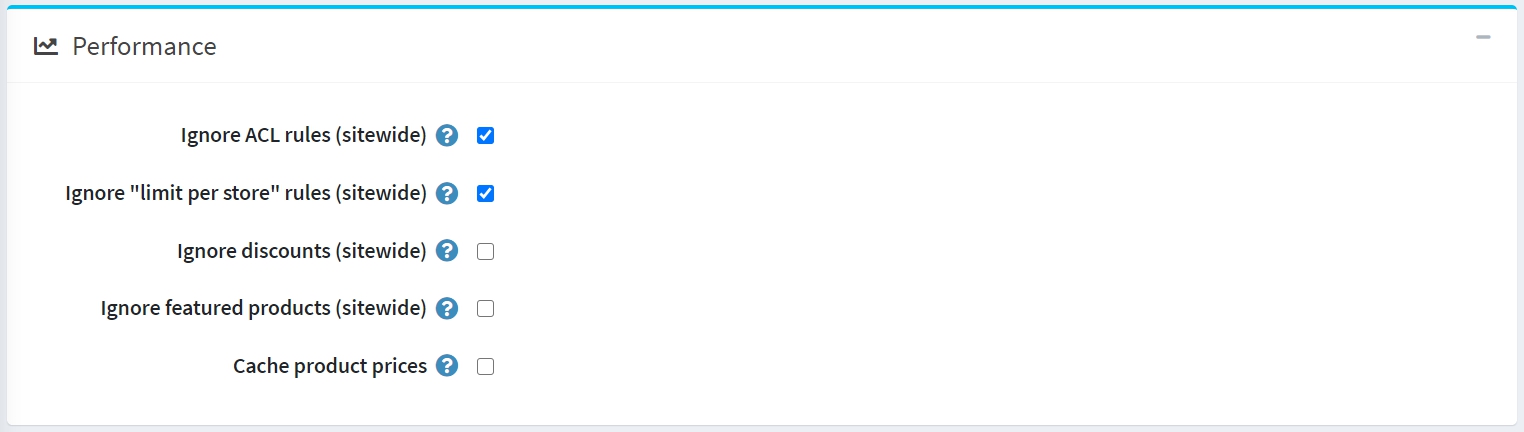
Další panel nastavuje Výkon (Performance). Povolení následujících nastavení může výrazně zlepšit výkon obchodu:
- Ignorovat pravidla ACL (v celém webu) (Ignore ACL rules (sitewide)) vypne pravidla ACL nakonfigurovaná pro entity.
- Ignorovat omezení podle obchodu (v celém webu) (Ignore limit per store (sitewide)) umožňuje ignorovat pravidla omezení podle obchodů nakonfigurovaná pro entity. Toto nastavení se doporučuje povolit, pokud máte pouze jeden obchod nebo nemáte žádná omezení specifická pro obchod. Více o provozu více obchodů si přečtěte v části Více obchodů.
- Ignorovat slevy (v celém webu) (Ignore discounts (sitewide)).
- Ignorovat doporučené produkty (v celém webu) (Ignore featured products (sitewide)).
- Ukládat ceny produktů do mezipaměti (Cache product prices). Toto nastavení byste neměli povolovat, pokud používáte složité slevy, pravidla požadavků na slevy nebo slevové kódy (kupóny).
Sdílení
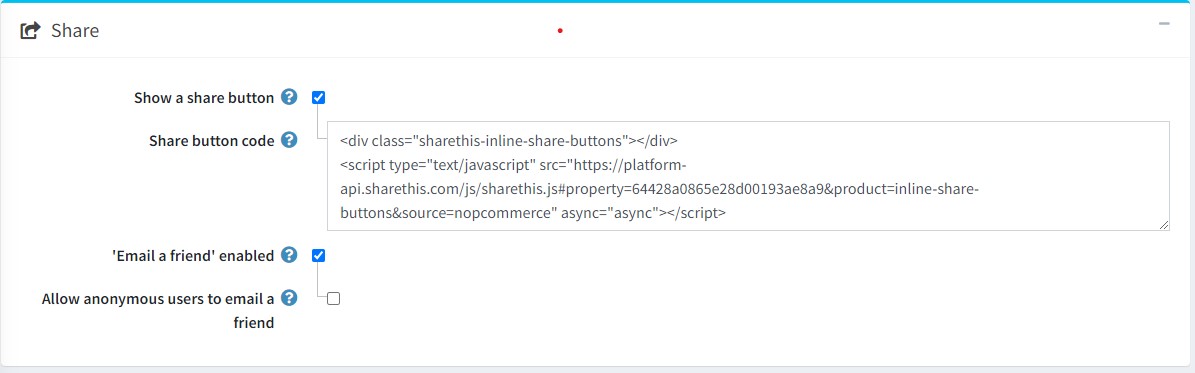
Možnosti sdílení v panelu Sdílení (Share) umožňují nastavit nakupujícím možnost sdílet produkty na jejich sociálních sítích. Možnosti se na stránkách produktů zobrazí jako malé ikony. Nastavení možností sdílení:
Zaškrtněte Zobrazit tlačítko sdílení (Show a share button), aby se na stránce detailu produktu zobrazovalo tlačítko sdílení. Když je toto pole zaškrtnuto, zobrazí se pole Kód tlačítka sdílení (Share button code).
Pole Kód tlačítka sdílení zobrazuje kód tlačítka stránky.
Poznámka
Ve výchozím nastavení se používá služba ShareThis (https://sharethis.com/).
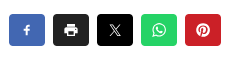
Takto vypadají odkazy pro sdílení:
- Zaškrtněte políčko Funkce „Poslat příteli“ povolena ('Email a friend' enabled), aby zákazníci mohli používat možnost „Poslat příteli“.
- V případě potřeby zaškrtněte Povolit anonymním uživatelům poslat příteli e-mail (Allow anonymous users to email a friend).
Porovnání produktů
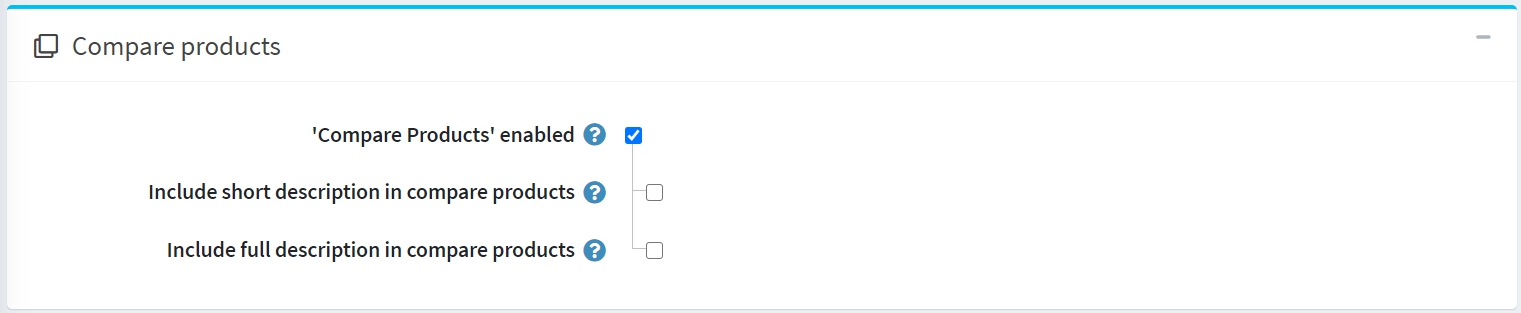
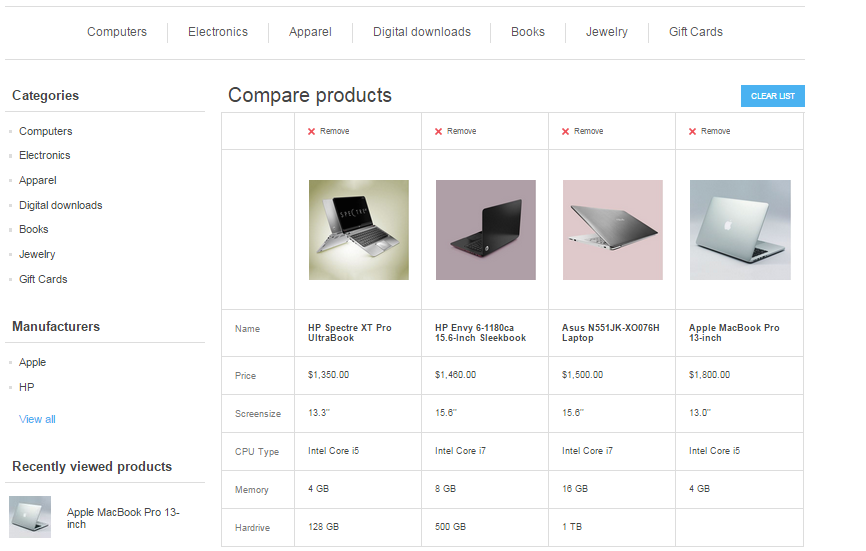
Možnost porovnání produktů umožňuje zákazníkům porovnávat různé nabídky podle jejich vlastností a cen, aby mohli učinit co nejlepší nákupní rozhodnutí. Blok Porovnání produktů (Compare products) nastavte takto:
- Zaškrtněte políčko Porovnání produktů povoleno ('Compare products' enabled), aby zákazníci mohli ve vašem veřejném obchodě porovnávat produkty. Na stránkách produktů se zobrazí tlačítko Přidat do porovnání (Add to compare list).
- Zaškrtněte políčko Zahrnout krátký popis do porovnání produktů (Include short description in compare products), aby se na stránce porovnání produktů zobrazovaly krátké popisy produktů.
- Zaškrtněte políčko Zahrnout úplný popis do porovnání produktů (Include full description in compare products), aby se na stránce porovnání produktů zobrazovaly úplné popisy produktů.
Další sekce
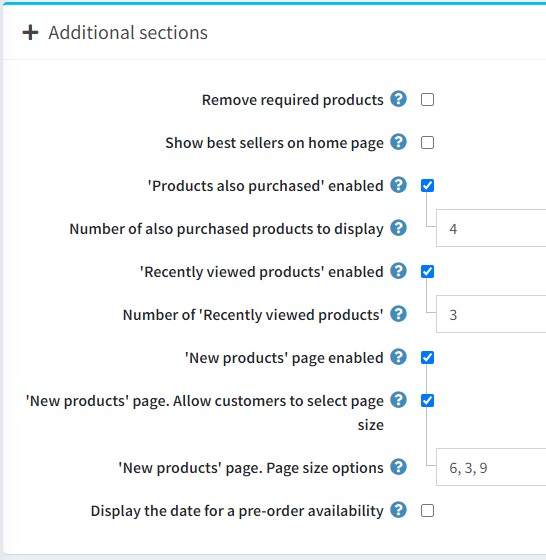
Panel Další sekce (Additional sections) umožňuje nastavit následující možnosti:
- Zaškrtněte políčko Odebrat požadované produkty (Remove required products), aby se požadovaný produkt automaticky odebral z košíku, když je odebrán hlavní produkt.
- Zobrazit nejprodávanější produkty na domovské stránce (Show best sellers on home page) umožňuje zobrazit bestsellery na domovské stránce.
- Pokud je předchozí políčko zaškrtnuto, budete moci zadat Počet nejprodávanějších produktů na domovské stránce (Number of best sellers on home page).
- Zaškrtněte políčko „Zákazníci také koupili“ povoleno ('Products also purchased' enabled), aby zákazníci mohli zobrazit seznam produktů, které zakoupili také ti, kteří koupili výše uvedený produkt.
- Když je předchozí možnost povolena, zobrazí se pole Počet zobrazovaných produktů „Zákazníci také koupili“ (Number of also purchased products to display). Zde může majitel obchodu nastavit počet zobrazovaných produktů.
- Zaškrtněte políčko „Naposledy zobrazené produkty“ povoleno ('Recently viewed products' enabled), aby zákazníci viděli produkty, které si ve vašem obchodě nedávno prohlíželi.
- Do pole Počet „Naposledy zobrazených produktů“ (Number of 'Recently viewed products') zadejte počet nedávno zobrazených produktů, které se mají zobrazit, když je předchozí políčko zaškrtnuto.
- Zaškrtněte políčko Stránka „Nové produkty“ povolena ('New products' page enabled), pokud chcete, aby byla v obchodě povolena stránka „Nové produkty“.
- Do pole Stránka „Nové produkty“. Možnosti velikosti stránky ('New products' page. Page size options) zadejte počet nedávno přidaných produktů, které se mají zobrazit, když je zaškrtnuto Stránka „Nové produkty“ povolena.
- V případě potřeby zaškrtněte políčko Zobrazit datum dostupnosti předobjednávky (Display the date for a pre-order availability).
Pole produktu
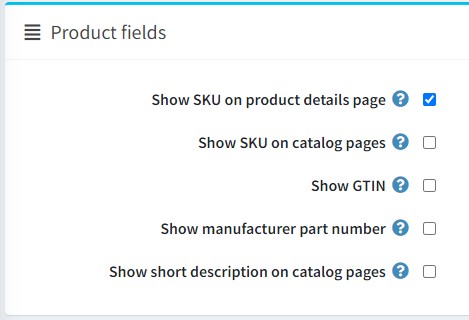
V panelu Pole produktu (Product fields) můžete nastavit následující možnosti:
- Zobrazit SKU na stránce detailu produktu (Show SKU on product details page).
- Zobrazit SKU na stránkách katalogu (Show SKU on catalog pages).
- Zobrazit GTIN (Show GTIN) ve veřejném obchodě.
- Zobrazit katalogové číslo výrobce (Show manufacturer part number) ve veřejném obchodě.
- Zobrazit krátký popis na stránkách katalogu (Show short description on catalog pages) ve veřejném obchodě.
Stránka produktu
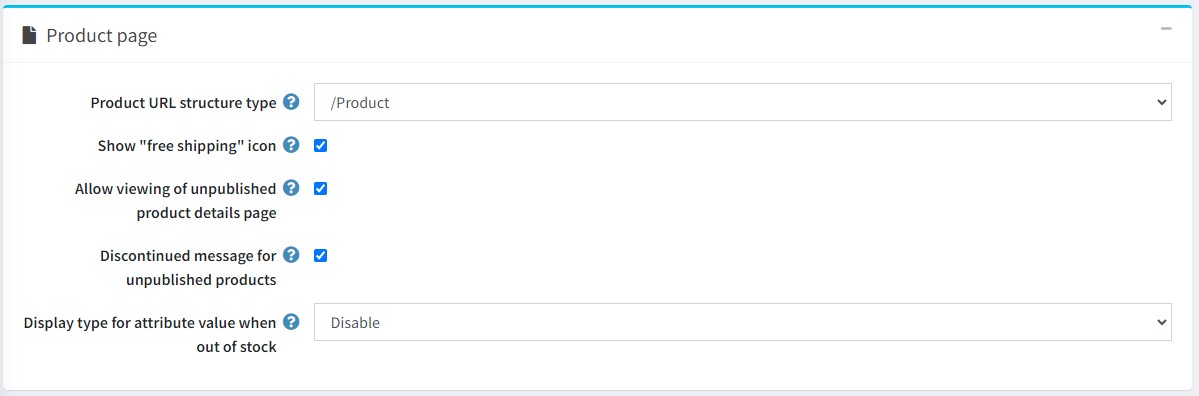
V panelu Stránka produktu (Product page) můžete nastavit následující možnosti:
Typ struktury URL produktu (Product URL structure type). Možné hodnoty:
- /Product
- /Category/Product
- /Manufacturer/Product
Zobrazit ikonu „doprava zdarma“ (Show "free shipping" icon) u produktů, které mají tuto možnost povolenu.
Povolit zobrazení stránky detailu nepublikovaného produktu (Allow viewing of unpublished product details page). V tomto případě nebude ovlivněno SEO a vyhledávací roboti budou stránku indexovat, i když je produkt dočasně nepublikovaný a pro zákazníky neviditelný. Majitel obchodu má k nepublikovaným produktům přístup vždy.
Zaškrtněte políčko Zpráva o ukončení prodeje u nepublikovaných produktů (Discontinued message for unpublished products), aby se zobrazovala zpráva „prodej produktu byl ukončen“, když se zákazníci pokusí otevřít stránku detailu nepublikovaného produktu.
Vyberte Typ zobrazení hodnoty atributu, když není skladem (Display type for attribute value when out of stock). Pokud kombinace atributů není skladem, můžete ji zobrazit jako neaktivní nebo jako obvykle.
Poznámka
Upozorňujeme, že u produktu by měla být povolena možnost Povolit pouze existující kombinace atributů (Allow only existing attribute combinations).
Stránky katalogu
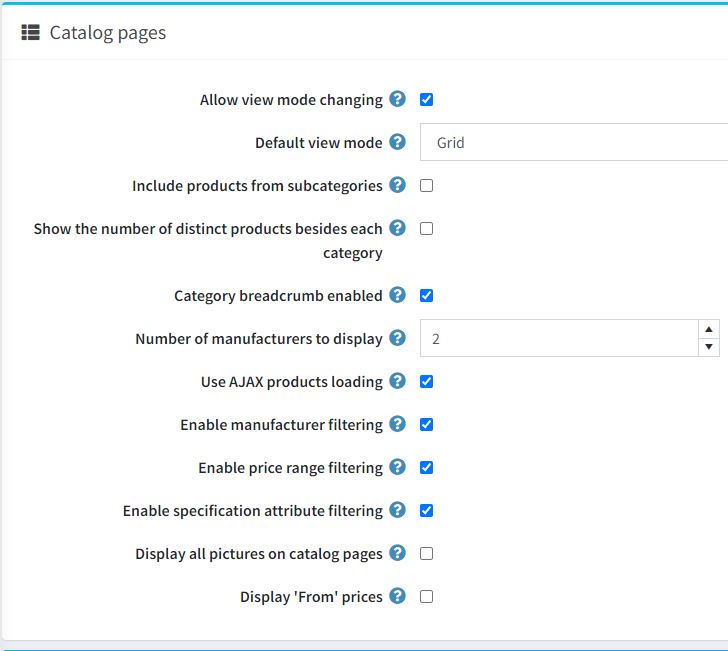
Panel Stránky katalogu (Catalog pages) umožňuje nastavit:
- Povolit změnu režimu zobrazení (Allow view mode changing) na stránkách kategorií a výrobců.
- Výchozí režim zobrazení (Default view mode) – buď Mřížka (Grid), nebo Seznam (List).
- Zahrnout produkty z podkategorií (Include products from subcategories) při zobrazení stránky detailu kategorie.
- Zobrazit počet různých produktů vedle každé kategorie (Show number of distinct products beside each category) v navigační oblasti kategorií umístěné v levém sloupci veřejného obchodu.
- V případě potřeby zapněte nastavení Zobrazit počet různých produktů vedle každé kategorie.
- Drobečková navigace kategorií povolena (Category breadcrumb enabled). Zaškrtnutím povolíte cestu kategorií (drobečkovou navigaci). Jde o lištu v horní části obrazovky, která na stránkách produktů ukazuje, ve kterých kategoriích a podkategoriích byl produkt zobrazen. Každý dílčí prvek lišty je samostatným hypertextovým odkazem.
- Počet zobrazovaných výrobců (Number of manufacturers to display) v navigačním bloku výrobců.
- Použít načítání produktů pomocí AJAX (Use AJAX products loading) k asynchronnímu načítání produktů (platí pro „stránkování“, „filtrování“ a „režimy zobrazení“) na stránkách katalogu.
- Povolit filtrování podle výrobce (Enable manufacturer filtering) povolí filtrování podle výrobce na stránkách katalogu.
- Povolit filtrování podle cenového rozpětí (Enable price range filtering) povolí filtrování podle cenového rozpětí na stránkách katalogu.
- Povolit filtrování podle atributů specifikace (Enable specification attribute filtering) na stránkách katalogu, pokud je to potřeba. Pokud je vypnuto, filtrování podle atributů specifikace se na stránkách katalogu nezobrazí, i když takové atributy máte vytvořeny.
- Zobrazit všechny obrázky na stránkách katalogu (Display all pictures on catalog pages) – na stránkách katalogu bude možné prohlížet všechny obrázky produktu.
- Zobrazit ceny „Od“ (Display 'From' prices) – zaškrtnutím zobrazíte na stránkách katalogu ceny „Od“. Místo pevné základní ceny se zobrazí minimální možná cena produktu na základě úprav cen atributů a kombinací. Pokud je toto nastavení povoleno, doporučuje se povolit také nastavení „Ukládat ceny produktů do mezipaměti“. Mějte však na paměti, že to může ovlivnit výkon, pokud používáte některé složité slevy, pravidla požadavků na slevy apod.
Tip
Chcete-li na stránkách katalogu zobrazit krátký popis produktu, musíte aktivovat toto nastavení - catalogsettings.showshortdescriptiononcatalogpages
Štítky
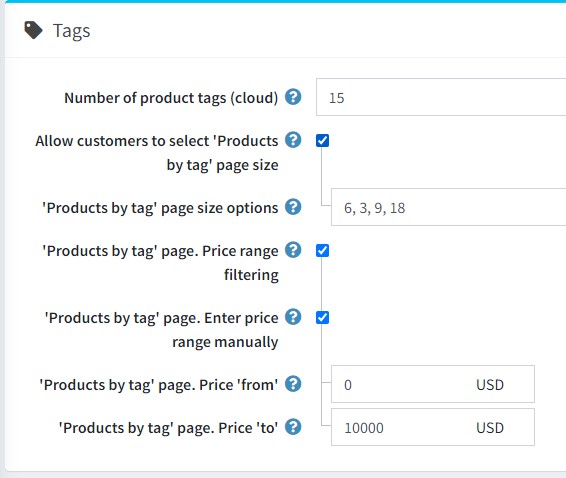
V panelu Štítky (Tags) můžete definovat:
- Počet štítků produktů (oblak) (Number of product tags (cloud)) — počet štítků, které se zobrazí v oblaku štítků.
- Povolit zákazníkům zvolit velikost stránky „Produkty podle štítku“ (Allow customers to select 'Products by tag' page size) na stránce štítku produktu ze seznamu možností předdefinovaných majitelem obchodu. Pokud je vypnuto, zákazníci nebudou moci velikost stránky zvolit a zadává ji majitel obchodu.
- Pokud je předchozí možnost zaškrtnuta, zobrazí se pole Možnosti velikosti stránky „Produkty podle štítku“ ('Products by tag' page size options). Můžete zadat hodnoty, které mohou uživatelé obchodu vybírat. Čísla oddělujte čárkami. První hodnota bude výchozí.
- Pokud je nastavení Povolit zákazníkům zvolit velikost stránky „Produkty podle štítku“ vypnuto, zobrazí se pole Stránka „Produkty podle štítku“. Produktů na stránku ('Products by tag' page. Products per page). Do tohoto pole zadejte počet produktů, které chcete zobrazit na stránce.
- Zaškrtněte políčko Stránka „Produkty podle štítku“. Filtrování podle cenového rozpětí ('Products by tag' page. Price range filtering), pokud chcete povolit filtrování podle cenového rozpětí.
- Pokud chcete cenové rozpětí zadávat ručně, zaškrtněte políčko Stránka „Produkty podle štítku“. Zadat cenové rozpětí ručně ('Products by tag' page. Enter price range manually).
- Pokud je výše uvedené nastavení povoleno, zadejte Stránka „Produkty podle štítku“. Cena „od“ ('Products by tag' page. Price 'from').
- A Stránka „Produkty podle štítku“. Cena „do“ ('Products by tag' page. Price 'to').
- Pokud chcete cenové rozpětí zadávat ručně, zaškrtněte políčko Stránka „Produkty podle štítku“. Zadat cenové rozpětí ručně ('Products by tag' page. Enter price range manually).
Daň
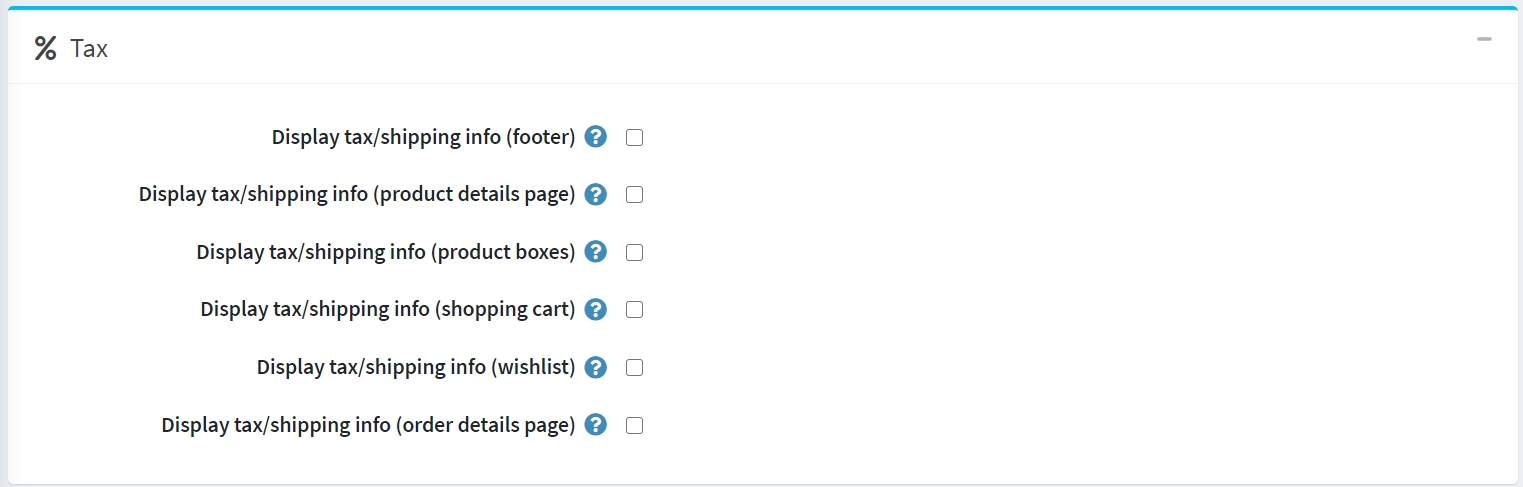
V panelu Daň (Tax) jsou k dispozici některé možnosti informací o dani a dopravě specifické pro Německo:
- Zobrazit informace o dani/dopravě (zápatí) (Display tax/shipping info (footer)).
- Zobrazit informace o dani/dopravě (stránka detailu produktu) (Display tax/shipping info (product details page)).
- Zobrazit informace o dani/dopravě (boxy produktů) (Display tax/shipping info (product boxes)).
- Zobrazit informace o dani/dopravě (nákupní košík) (Display tax/shipping info (shopping cart)).
- Zobrazit informace o dani/dopravě (seznam přání) (Display tax/shipping info (wishlist)).
- Zobrazit informace o dani/dopravě (stránka detailu objednávky) (Display tax/shipping info (order details page)).
Export/import
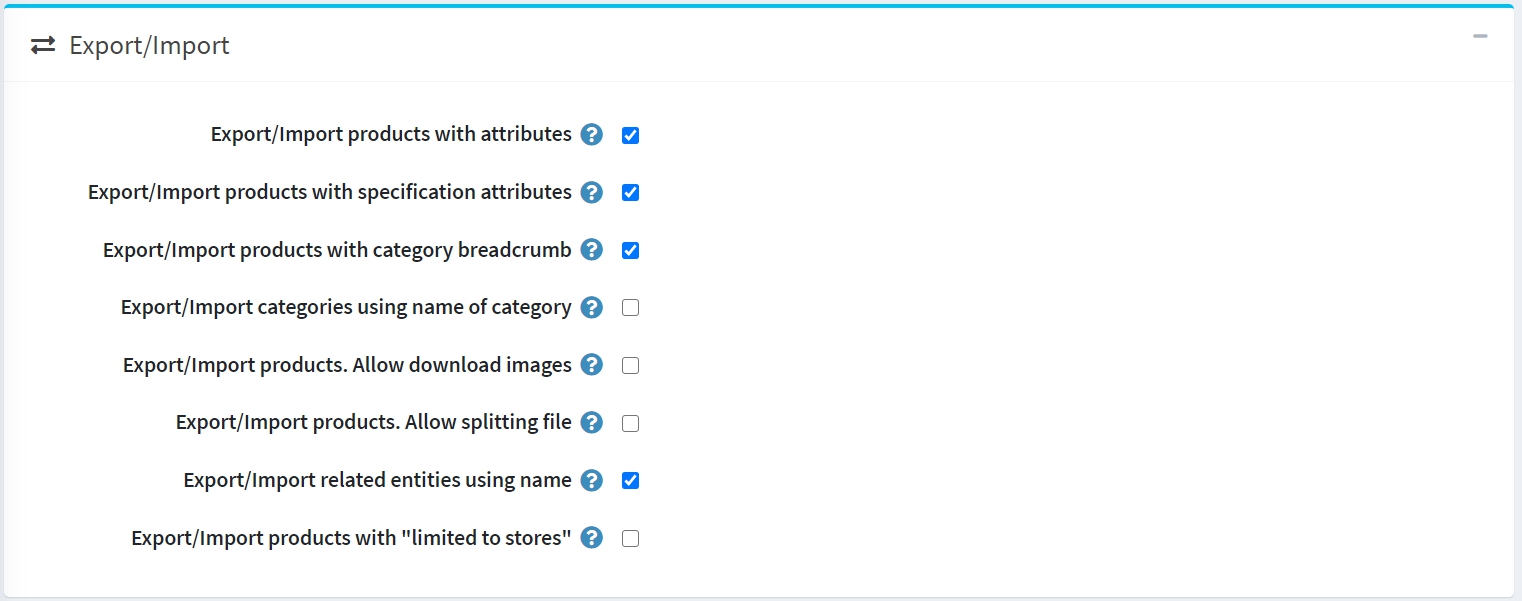
V panelu Export/import můžete definovat:
- Zaškrtněte políčko Export/import produktů s atributy (Export/import products with attributes), pokud potřebujete, aby se atributy produktů exportovaly/importovaly při každém exportu/importu produktu.
- Zaškrtněte políčko Export/import produktů s atributy specifikace (Export/import products with specification attributes), pokud se mají produkty exportovat/importovat s atributy specifikace.
- Zaškrtněte políčko Export/import produktů s drobečkovou navigací kategorií (Export/import products with category breadcrumb), pokud se mají produkty exportovat/importovat s úplnými názvy kategorií včetně názvů všech jejich nadřazených kategorií.
- Zaškrtněte políčko Export/import kategorií pomocí názvu kategorie (Export/import categories using name of category), pokud se mají kategorie exportovat/importovat pomocí názvů kategorií.
- Zaškrtněte políčko Export/import produktů. Povolit stahování obrázků (Export/import products. Allow download images), pokud lze při exportu produktů stahovat obrázky ze vzdáleného serveru.
- Zaškrtněte políčko Export/import produktů. Povolit rozdělení souboru (Export/import products. Allow splitting file), pokud chcete importovat produkty z jednotlivých souborů optimální velikosti automaticky vytvořených z hlavního souboru. Tato funkce vám pomůže importovat velké množství dat s menším zpožděním.
- Zaškrtněte políčko Export/import souvisejících entit pomocí názvu (Export/import related entities using name), pokud se mají související entity exportovat/importovat pomocí názvů.
- Zaškrtněte políčko Export/import produktů s „omezením na obchody“ (Export/import products with "limited to stores"), pokud se mají produkty exportovat/importovat s jejich vlastnostmi „omezení na obchody“.
Poznámka
Pokud máte dva nebo více jazyků, export/import do Excelu/XML podporuje vícejazyčná data.
Řazení produktů
V panelu Řazení produktů (Product sorting) můžete definovat:
Zaškrtněte políčko Povolit řazení produktů (Allow product sorting), abyste povolili možnost řazení produktů na stránkách kategorií a výrobců. Řazení podle Pozice (Position), Názvu (Name), Ceny (Price) a Data vytvoření (Date of creation) můžete aktivovat/deaktivovat.
Poznámka
Výběr hodnoty „Pozice“ znamená, že na řazení produktů nebudou kladena žádná omezení.
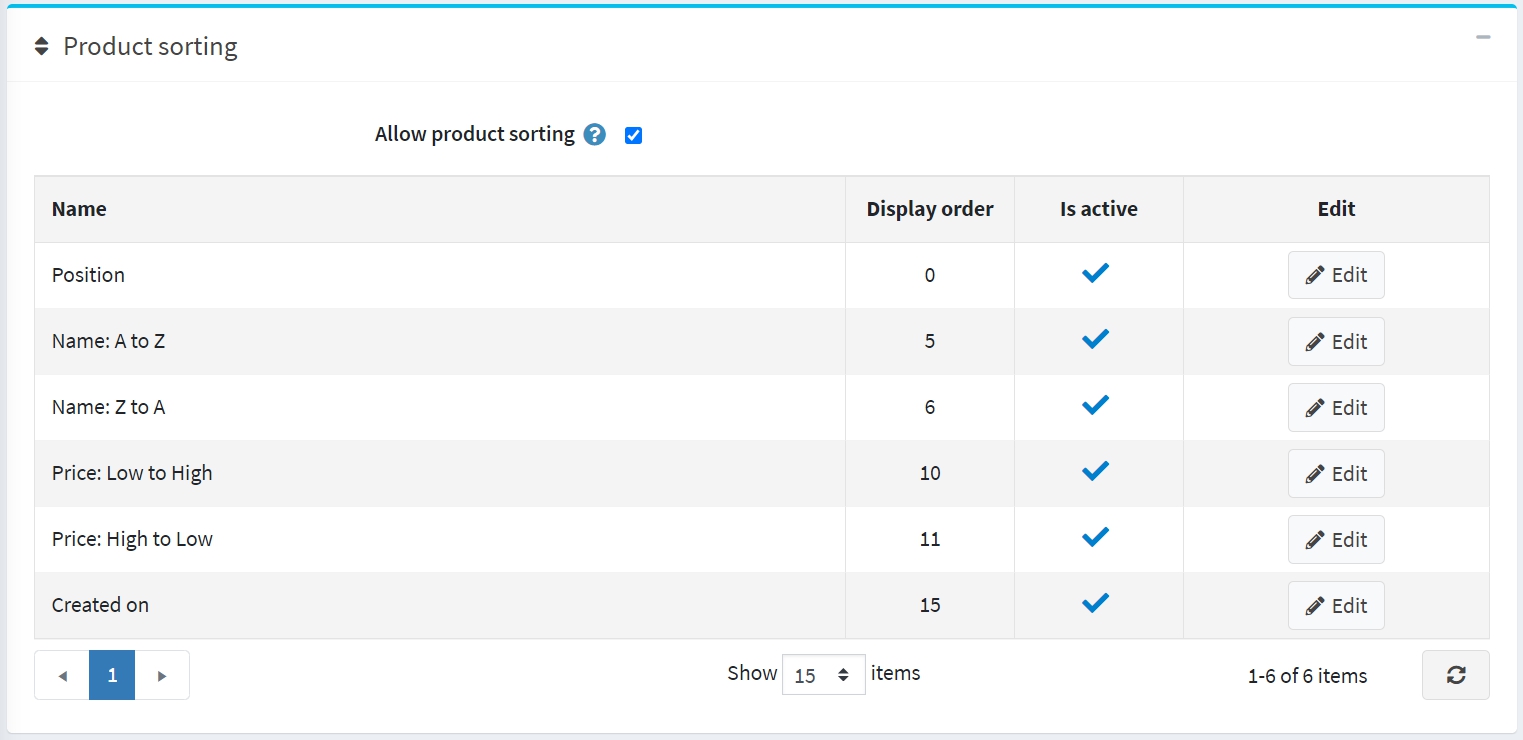
Vlastnosti Pořadí zobrazení (Display order) a Je aktivní (Is active) jednotlivých možností můžete upravit kliknutím na tlačítko Upravit (Edit).


