
Nastavení daní
Tato sekce popisuje nastavení daní vašeho obchodu, například definování cen včetně nebo bez daně, definování typu zobrazení daně a další.
Chcete-li spravovat nastavení daní, přejděte do Konfigurace → Nastavení → Nastavení daní (Configuration → Settings → Tax settings).
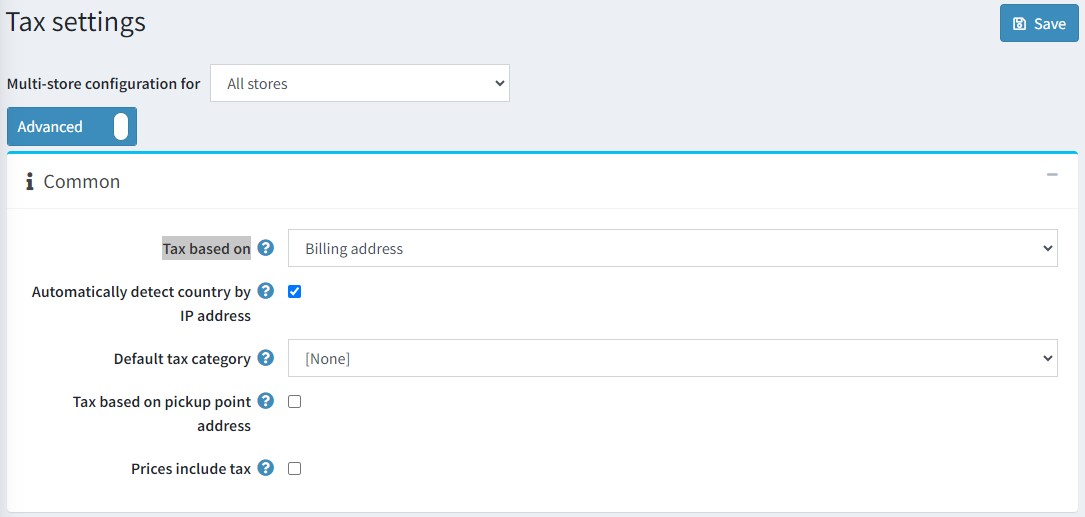
Nejprve definujte obecná nastavení daní:
- V rozevíracím seznamu Daň vypočítat podle (Tax based on) vyberte požadovanou možnost, na které je daň založena, takto:
- Fakturační adresa (Billing address). Je-li tato možnost vybrána, daň se vypočítává podle fakturační adresy zákazníka. Pokud fakturační adresa není známa, použije se výchozí adresa (zadaná níže).
- Doručovací adresa (Shipping address). Je-li tato možnost vybrána, daň se vypočítává podle doručovací adresy zákazníka. Pokud doručovací adresa není známa, použije se výchozí adresa (zadaná níže).
- Výchozí adresa (Default address). Je-li tato možnost vybrána, daň se vypočítává podle výchozí adresy zadané níže.
- Automaticky zjistit zemi podle IP adresy (Automatically detect country by IP address). Je-li toto nastavení povoleno a fakturační/doručovací adresa zákazníka ještě není nastavena, země adresy použité pro výpočet daně bude určena automaticky službou GEO (podle IP adresy).
- Zvolte Výchozí daňovou kategorii (Default tax category) pro produkty. Bude předvybrána na stránce Přidat nový produkt (Add new product).
- Políčko Daň podle adresy výdejního místa (Tax based on pickup point address) určuje, zda se má při zvolení výdejního místa pro výpočet daně použít adresa výdejního místa.
- Zaškrtnutím políčka Ceny včetně daně (Prices include tax) určíte, zda zadané ceny zahrnují daň.
Poté definujte výchozí daňovou adresu (používanou pro výpočet daně) takto:
- Vyberte Zemi (Country).
- Vyberte Stát/kraj (State/province).
- Definujte Okres/region (County/region).
- Definujte Město (City).
- Definujte Adresu 1 (Address 1).
- Zadejte PSČ (Zip/postal code).
Na panelu Zobrazení daně (Tax displaying) můžete nastavit, jak se bude daň zákazníkům zobrazovat:
- Zaškrtnutím políčka Povolit zákazníkům zvolit typ zobrazení daně (Allow customers to select tax display type) určíte, zda si zákazníci mohou typ zobrazení daně zvolit. Pokud políčko není zaškrtnuto, zobrazí se rozevírací seznam Typ zobrazení daně (Tax display type):
- Bez daně (Excluding tax): vyberte pro vynucení zobrazení bez daně.
- Včetně daně (Including tax): vyberte pro vynucení zobrazení včetně daně.
- Zaškrtnutím políčka Zobrazit příponu daně (Display tax suffix) zobrazíte příponu daně (vč. daně\bez daně).
- Zaškrtnutím políčka Zobrazit všechny uplatněné daňové sazby (Display all applied tax rates) zobrazíte všechny uplatněné daňové sazby na samostatném řádku na stránce nákupního košíku.
- Zaškrtnutím políčka Skrýt nulovou daň (Hide zero tax) skryjete nulovou hodnotu daně v souhrnu objednávky.
- Zaškrtnutím políčka Skrýt daň v souhrnu objednávky (Hide tax in order summary) skryjete hodnotu daně v souhrnu objednávky, pokud jsou ceny zobrazeny včetně daně.
- Zaškrtnutím políčka Vynutit vyloučení daně z mezisoučtu objednávky (Force tax exclusion from order subtotal) bude daň z mezisoučtu objednávky vždy vyloučena (bez ohledu na zvolený typ zobrazení daně). Toto políčko ovlivňuje pouze stránky, na kterých se zobrazují celkové částky objednávky.
Na panelu Doprava (Shipping) zaškrtněte políčko Doprava podléhá dani (Shipping is taxable), chcete-li určit, že doprava podléhá dani. Poté se zobrazí následující pole:
- Cena dopravy zahrnuje daň (Shipping price includes tax): vyberte, chcete-li určit, že cena dopravy zahrnuje daň.
- Daňová kategorie dopravy (Shipping tax category): vyberte požadovanou daňovou kategorii používanou pro výpočet daně z dopravy.
Na panelu Platba (Payment) zaškrtněte políčko Dodatečný poplatek platební metody podléhá dani (Payment method additional fee is taxable), chcete-li určit, že dodatečný poplatek platební metody podléhá dani. Zobrazí se následující možnosti:
- Dodatečný poplatek platební metody zahrnuje daň (Payment method additional fee includes tax): vyberte, chcete-li určit, že dodatečný poplatek platební metody zahrnuje daň.
- Daňová kategorie dodatečného poplatku platební metody (Payment method additional fee tax category): v rozevíracím seznamu vyberte požadovanou daňovou kategorii používanou pro výpočet daně z dodatečného poplatku platební metody.
Poté nastavte DPH na panelu DPH (VAT):
- Zaškrtnutím políčka EU DPH povoleno (EU VAT enabled) určíte, že je povolena daň z přidané hodnoty Evropské unie. Je-li tato možnost vybrána, budou zákazníci během registrace nebo na stránce s detaily zákaznického účtu požádáni o DIČ společnosti (Company VAT number). Toto DIČ lze automaticky ověřit prostřednictvím webové služby, je-li zaškrtnuto políčko Použít webovou službu (Use web service), nebo ručně majitelem obchodu na stránce s detaily zákazníka v administraci.
- EU DPH povoleno pro hosty (EU VAT enabled for guests) – Zaškrtněte, chcete-li povolit EU DPH (daň z přidané hodnoty Evropské unie) pro zákazníky-hosty. Budou jej muset zadat během pokladny v kroku fakturační adresy.
- DIČ je povinné (VAT number required) – Zaškrtněte, pokud je „EU DIČ“ povinné.
- Země vašeho obchodu (Your shop country): v rozevíracím seznamu vyberte zemi, ve které se váš obchod nachází.
- Povolit osvobození od DPH (Allow VAT exemption): zaškrtnutím tohoto políčka osvobodíte od DPH způsobilé zákazníky registrované k DPH.
- Předpokládat, že DIČ je vždy platné (Assume VAT always valid): zaškrtnutím tohoto políčka přeskočíte ověřování DIČ. Zadaná DIČ budou vždy platná. Za uvedení aktuálního DIČ odpovídá klient.
- Použít webovou službu (Use web service): zaškrtnutím tohoto políčka budete k ověřování DIČ používat webovou službu.
- Upozornit administrátora při odeslání nového DIČ (Notify admin when a new VAT number is submitted): zaškrtnutím tohoto políčka budete při odeslání nového DIČ dostávat upozornění e-mailem.
Poznámka
Je-li DPH povoleno, účtuje se daň 0 % za dopravu mimo EU a 0 % těm, kteří uvedli ověřené a schválené DIČ a zasílají v rámci EU, ale mimo zemi obchodu. Další informace o EU DPH naleznete v článku.
Tip
Jak nastavit EU DPH, si přečtěte zde: Průvodce konfigurací EU DPH.
Klikněte na Uložit (Save).


