
Šablony zpráv
Šablony zpráv definují rozvržení, obsah a formátování automatických zpráv odesílaných z vašeho obchodu. Nazývají se transakční e-maily, protože každý z nich je spojen s určitým typem transakce.
V nopCommerce je ve výchozím stavu k dispozici několik šablon zpráv, které informují uživatele a majitele obchodu o stavech objednávek a dalších událostech. Šablony zpráv najdete v Správa obsahu → Šablony zpráv (Content management → Message templates).
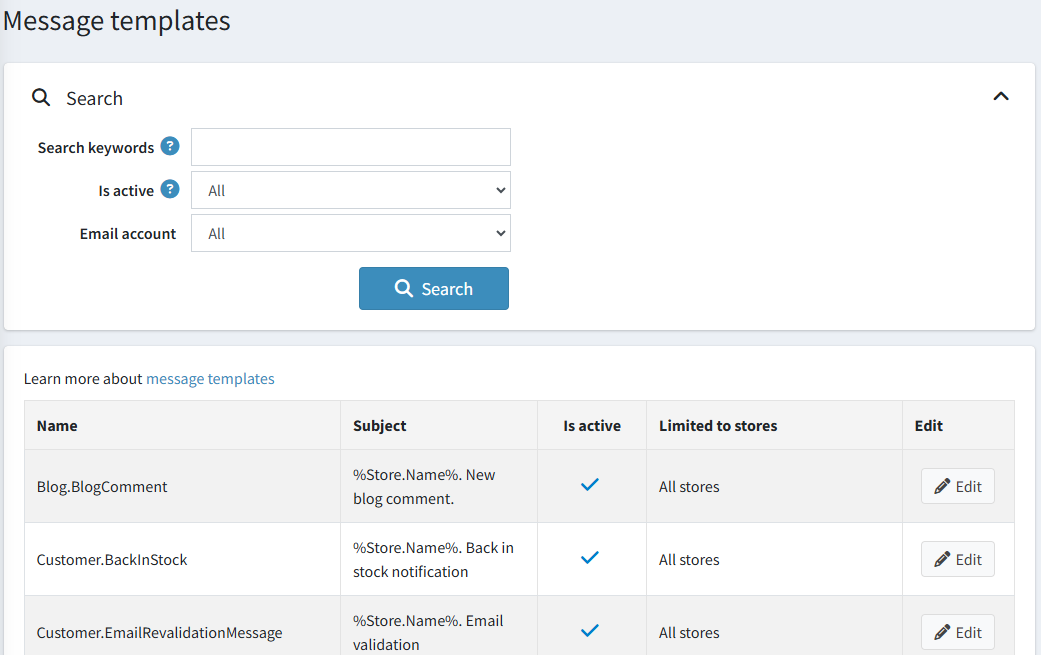
Filtrování:
Šablony zpráv můžete vyhledávat podle klíčových slov nebo obchodu. Klíčová slova se vyhledávají v názvu, těle nebo předmětu šablony zprávy. Seznam dostupných obchodů se zobrazí, pokud máte více než jeden obchod a nastavení Výkon → Ignorovat pravidla „omezení na obchod“ (pro celý web) (Performance → Ignore "limit per store" rules (sitewide)) na stránce Nastavení katalogu není aktivní.
E-mailový účet (Email account). Tento rozbalovací seznam se zobrazí, pokud má obchod dva nebo více e-mailových účtů.
Šablony zpráv můžete také filtrovat podle Je aktivní (Is active).
Úprava šablony zprávy
Najděte šablonu zprávy, kterou chcete upravit, a klikněte na Upravit (Edit). Zobrazí se okno Upravit podrobnosti šablony zprávy:
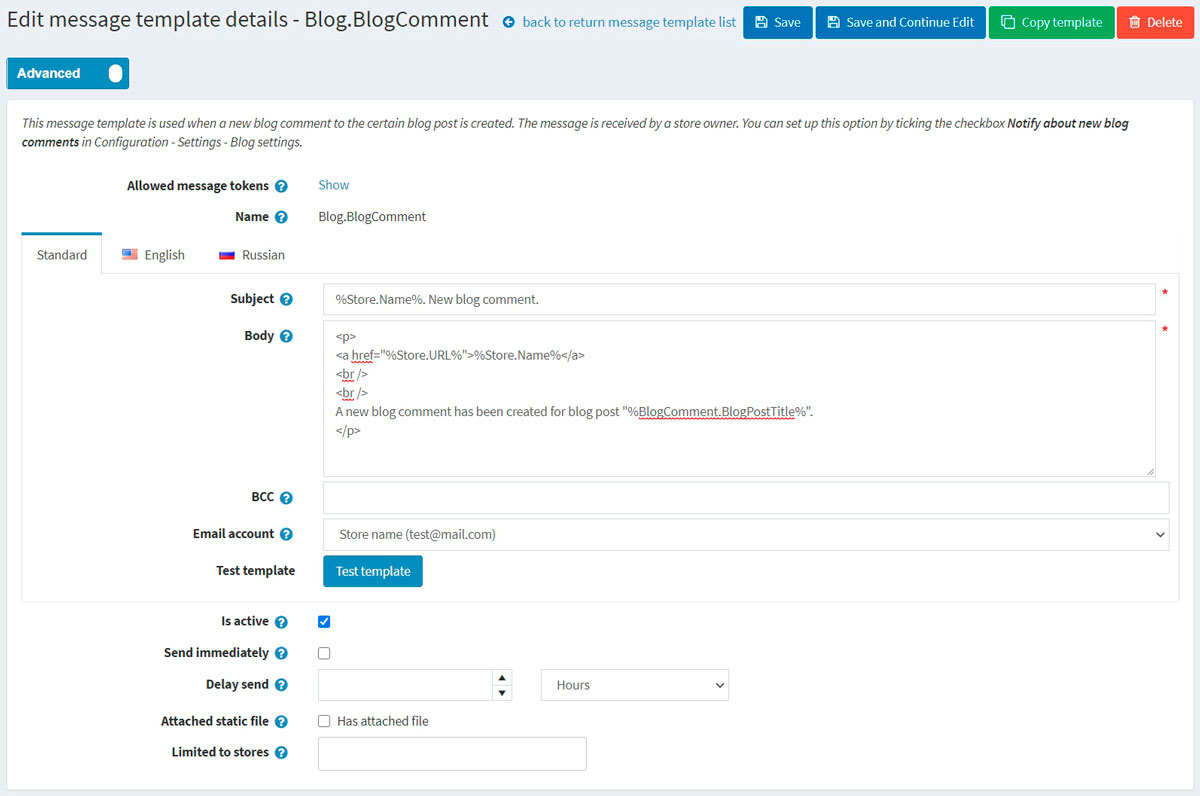
Pokud máte nainstalováno více jazyků, vyberte požadovanou záložku jazyka.
Tip
Ve výchozím stavu se v systému používá pouze angličtina. Jazyky můžete spravovat v Konfigurace → Jazyky (Configuration → Language). Více o jazycích v nopCommerce si přečtěte v části Lokalizace.
Upravte podrobnosti šablony zprávy takto:
- Upravte Předmět (Subject) zprávy. Do předmětu můžete vložit tokeny. Seznam všech povolených tokenů najdete v horní části stránky.
- Upravte Tělo (Body) zprávy.
- Do pole Skrytá kopie (BCC) zadejte v případě potřeby příjemce skryté kopie této e-mailové zprávy.
- Z rozbalovacího seznamu E-mailový účet (Email account) vyberte e-mailový účet, který se použije k odesílání této šablony zprávy.
- Tuto šablonu zprávy můžete otestovat kliknutím na tlačítko Otestovat šablonu (Test template). Po kliknutí se zobrazí okno Odeslat testovací e-mail:
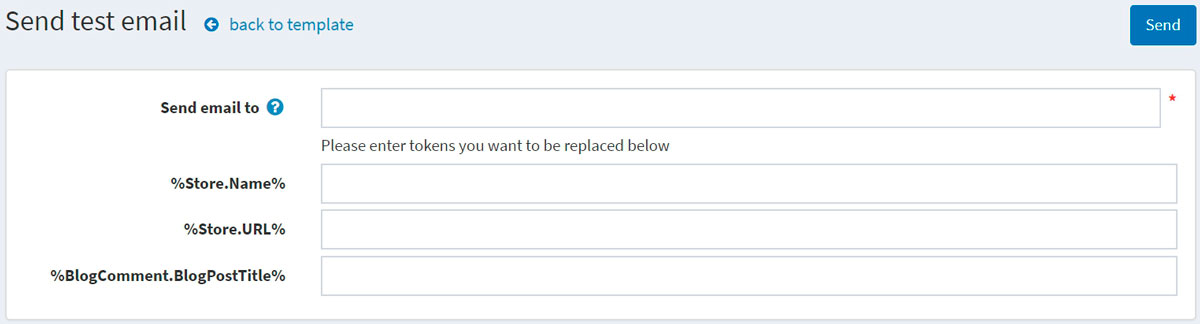 Zadejte svůj e-mail do pole Odeslat e-mail na (Send email to), vyplňte tokeny testovacími hodnotami a klikněte na tlačítko Odeslat (Send).
Tip
E-mailové účty se konfigurují v Konfigurace → E-mailové účty (Configuration → Email accounts). Více si o nich přečtěte v části E-mailové účty.
- Zaškrtněte možnost Je aktivní (Is active), pokud se má tato zpráva odesílat.
- Zaškrtněte políčko Odeslat okamžitě (Send immediately), pokud chcete, aby byl tento e-mail odeslán okamžitě.
- Pokud je předchozí políčko nezaškrtnuté, zobrazí se pole Odložené odeslání (Delay send).
- Zaškrtněte políčko Připojený statický soubor (Attached static file) a nahrajte soubor, který bude připojen ke každému odeslanému e-mailu.
- V poli Omezeno na obchody (Limited to stores) vyberte obchody, pokud je šablona zprávy určena pouze pro konkrétní obchody. Pokud tuto funkci nepotřebujete, ponechte pole prázdné.
Poznámka
Abyste mohli tuto funkci používat, musíte zakázat následující nastavení: Nastavení katalogu → Ignorovat pravidla „omezení na obchod“ (pro celý web) (Catalog settings → Ignore "limit per store" rules (sitewide)). Přečtěte si více o funkci více obchodů.
Klikněte na Uložit (Save).
Poznámka
Chcete-li vytvořit úplnou kopii šablony zprávy, klikněte vpravo nahoře na Kopírovat šablonu (Copy template). To se hodí, pokud máte nakonfigurováno několik obchodů a chcete pro každý z nich vytvořit samostatné šablony.


