
Ruční (pevná sazba nebo podle hmotnosti a podle celkové částky)
Ruční doprava (pevná sazba nebo podle hmotnosti a podle celkové částky) umožňuje u všech předdefinovaných způsobů dopravy nastavit pevné poplatky nebo poplatky vypočítávat podle hmotnosti a podle celkové částky.
Příklad toho, jak lze tuto metodu ve vašem obchodě použít, najdete níže v části Příklad.
Definice ručního poskytovatele dopravy
Přejděte do Konfigurace → Doprava → Poskytovatelé dopravy (Configuration → Shipping → Shipping providers). Zobrazí se okno Poskytovatelé dopravy:
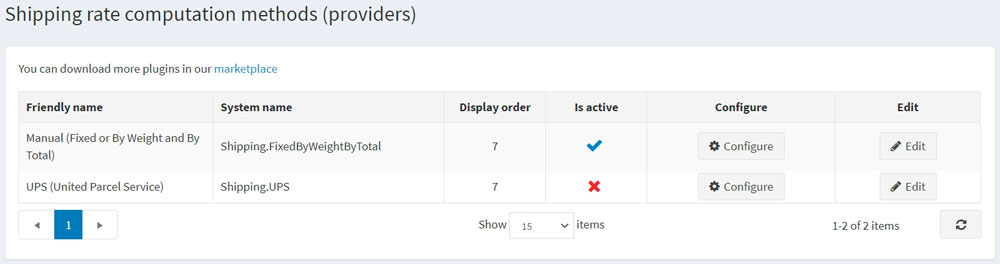
Metodu ručního výpočtu ceny dopravy povolte následovně:
- V řádku Manual (fixed or by weight and by total) klikněte na tlačítko Upravit (Edit).
- Ve sloupci Je aktivní (Is active) zaškrtněte políčko.
- Klikněte na tlačítko Aktualizovat (Update). Hodnota false se změní na true.
Klikněte na tlačítko Konfigurovat (Configure) vedle možnosti Manual (fixed or by weight and by total) v seznamu.
Kliknutím na tlačítko v horní části stránky můžete přepnout výpočet poplatku za dopravu pevnou sazbou (Fixed rate) na výpočet podle hmotnosti/celkové částky (By weight/total).
Konfigurace pevné sazby
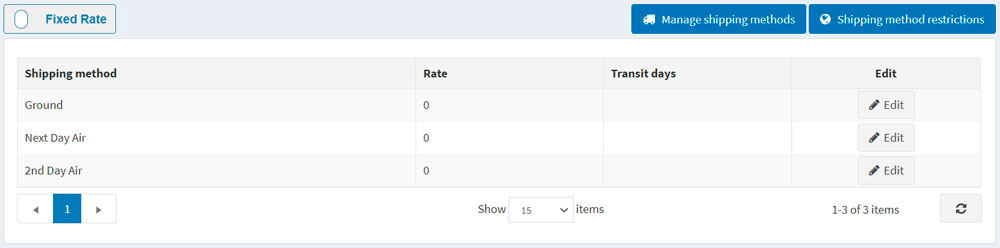
Klikněte na tlačítko Upravit (Edit) vedle způsobu dopravy a zadejte pro něj Sazbu (Rate) a Dny přepravy (Transit days) (je-li to potřeba).
Klikněte na Aktualizovat (Update).
Poznámka
Způsoby dopravy můžete přidávat/odebírat v okně Způsoby dopravy, do kterého se dostanete kliknutím na  , a některé způsoby můžete pro zvolené země omezit kliknutím na
 v horní části.
Konfigurace sazby podle hmotnosti/celkové částky
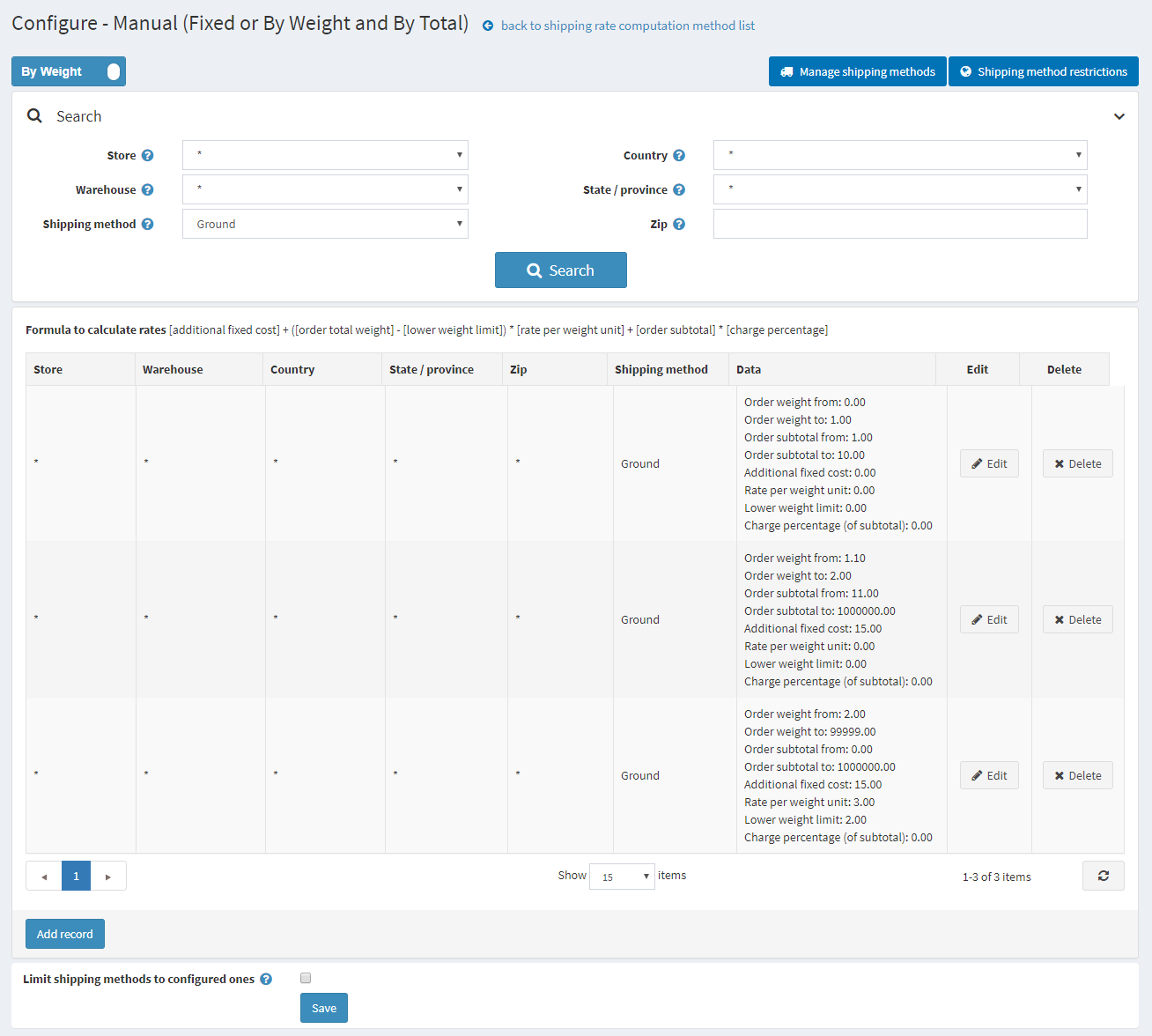
Možnost doprava podle hmotnosti a podle celkové částky umožňuje nastavit různé poplatky za dopravu na základě hmotnosti a celkové částky zásilky. Možnost účtovat různé poplatky v závislosti na hmotnosti a celkové částce zásilky pomáhá firmě udržet nízké náklady na dopravu při odesílání těžkých položek a zároveň nabídnout přiměřené ceny dopravy zákazníkům, kteří nakupují lehké produkty.
K výpočtu poplatků použijte vzorec [dodatečné pevné náklady] + ([celková hmotnost objednávky] - [dolní hmotnostní limit]) × [sazba za jednotku hmotnosti] + [mezisoučet objednávky] × [procento poplatku], kde:
- dodatečné pevné náklady jsou náklady na zásilku v případě, že hmotnost je pod určitou úrovní (dolní hmotnostní limit).
- sazba za jednotku hmotnosti je cena za každou jednotku hmotnosti nad dolním hmotnostním limitem.
- mezisoučet objednávky a procento poplatku jsou parametry pro výpočet dodatečných nákladů na základě mezisoučtu objednávky.
Pokud máte například následující podmínky dopravy:
- pokud je hmotnost 0 až 1 libra a mezisoučet objednávky je od 1 \(do 10\), cena je 10 $. Měli byste vytvořit následující pravidla dopravy:
- Hmotnost objednávky od: 0
- Hmotnost objednávky do: 1
- Mezisoučet objednávky od: 1
- Mezisoučet objednávky do: 10
- Dodatečné pevné náklady: 10
- Dolní hmotnostní limit: 0
- Sazba za jednotku hmotnosti: 0
- pokud je hmotnost 1,1 libry až 2 libry a mezisoučet objednávky je od 11 \(do 1000 000\), cena je 15 $. Měli byste vytvořit následující pravidla dopravy:
- Hmotnost objednávky od: 1.000
- Hmotnost objednávky do: 2
- Mezisoučet objednávky od: 11
- Mezisoučet objednávky do: 1000000
- Dodatečné pevné náklady: 15
- Dolní hmotnostní limit: 0
- Sazba za jednotku hmotnosti: 0
- nad 2 libry je cena 3 $ za každých dalších 0,5 libry. Měli byste vytvořit následující pravidla dopravy:
- Pokud jsou vaše pevné náklady 15 $, cena za libru nad 2 libry je 6 $
- Hmotnost objednávky od: 2.0001
- Hmotnost objednávky do: 99999
- Dodatečné pevné náklady: 15
- Dolní hmotnostní limit: 2
- Sazba za jednotku hmotnosti: 6
Poznámka
Dodatečná hmotnost bude účtována poměrně; například za 2,1 libry bude účtováno 15 \(+ (0.1 * 6)= 15,6\)
Chcete-li přidat nové pravidlo dopravy, klikněte na Přidat záznam (Add record). Zobrazí se okno Přidat nový záznam:
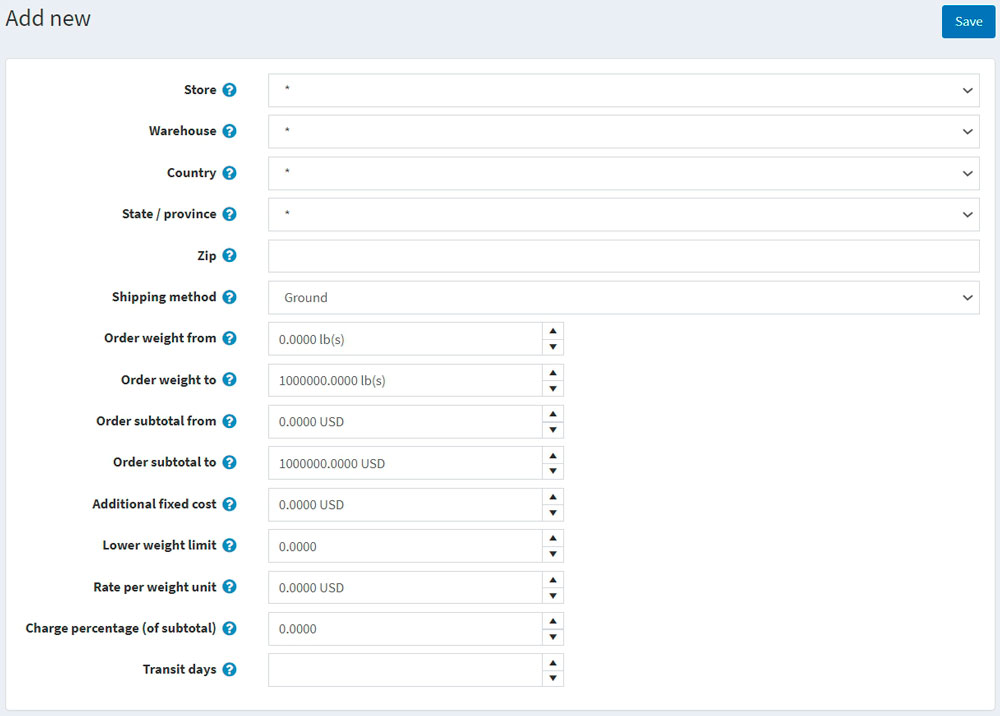
Definujte následující informace:
- Obchod (Store), ve kterém budou vypočtené poplatky uplatněny. Zvolte *, chcete-li pravidla použít pro všechny obchody.
- Sklad (Warehouse), ze kterého bude doprava probíhat. Zvolte *, chcete-li pravidla použít pro všechny sklady.
- Země, Stát/kraj, PSČ (Country, State/province, Zip) cíle zásilky.
- Vyberte Způsob dopravy (Shipping method) ze seznamu předem vytvořených možností. Pomocí Spravovat způsoby dopravy (Manage shipping methods) v horní části můžete způsoby dopravy přidávat/odebírat; více se dozvíte v části Konfigurace způsobů dopravy.
- Vytvořte konfiguraci hmotnosti vyplněním polí Hmotnost objednávky od (Order weight from) a Hmotnost objednávky do (Order weight to). Pokud hmotnost zásilky zákazníka spadá do tohoto rozsahu, dodatečné náklady budou pevné a vypočtené podle tohoto záznamu.
- Nakonfigurujte cenová pravidla pro tento záznam pomocí polí Mezisoučet objednávky od, Mezisoučet objednávky do, Dodatečné pevné náklady, Dolní hmotnostní limit, Sazba za jednotku hmotnosti, Procento poplatku (z mezisoučtu) (Order subtotal from, Order subtotal to, Additional fixed cost, Lower weight limit, Rate per weight unit, Charge percentage (of subtotal)).
- Definujte pole Dny přepravy (Transit days), které určuje počet dní na doručení.
Poznámka
Ujistěte se, že nastavení Konfigurace → Nastavení → Nastavení dopravy → Zohlednit rozměry a hmotnost přidružených produktů (Configuration → Settings → Shipping settings → Consider associated products dimensions and weight) je zapnuté (true).
Klikněte na Uložit (Save).
Poznámka
Pokud chcete zákazníkům povolit pouze způsoby nakonfigurované na této obrazovce, zaškrtněte políčko Omezit způsoby dopravy na nakonfigurované (Limit shipping methods to configured ones) v dolní části stránky.
Konfigurace způsobů dopravy
Majitel obchodu může definovat požadovaný seznam způsobů dopravy používaných v poskytovateli Manual (fixed or by weight and by total). Postup správy způsobů dopravy:
Přejděte do Konfigurace → Doprava → Poskytovatelé dopravy (Configuration → Shipping → Shipping providers). Poté klikněte na tlačítko Konfigurovat (Configure) vedle poskytovatele Manual (fixed or by weight and by total). Zobrazí se okno konfigurace:
Klikněte na Spravovat způsoby dopravy (Manage shipping methods); zobrazí se okno Způsoby dopravy:
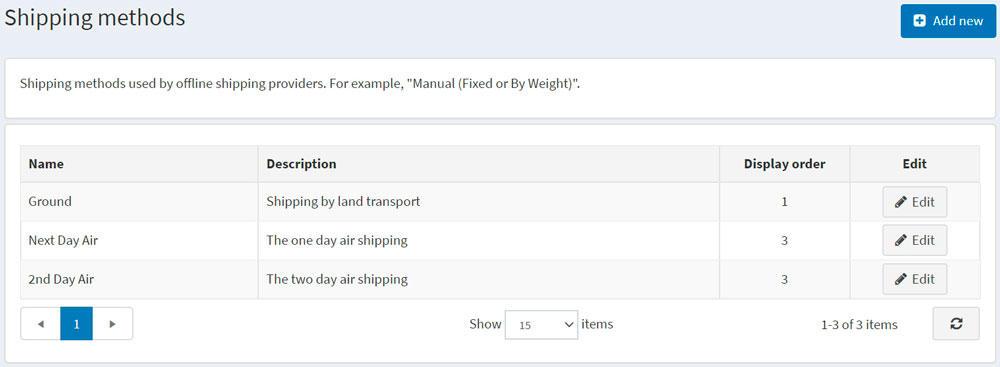
Klikněte na tlačítko Přidat nový (Add new); zobrazí se okno Přidat nový způsob dopravy:
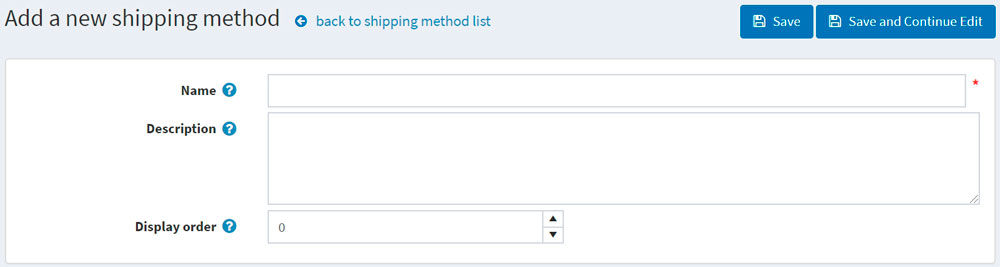
Pro nový záznam definujte následující pole:
- Název (Name) způsobu dopravy, který uvidí zákazník.
- Popis (Description) způsobu dopravy, který uvidí zákazník.
- Pořadí zobrazení (Display order) způsobu dopravy. Hodnota 1 představuje začátek seznamu.
Klikněte na Uložit (Save).
Poznámka
V okně Způsoby dopravy můžete kliknutím na Upravit (Edit) upravit stávající způsoby dopravy, jak je popsáno výše.
Omezení způsobů dopravy
Majitel obchodu může definovat omezení konkrétních způsobů dopravy v určitých zemích. Chcete-li tak učinit, přejděte do Konfigurace → Doprava → Poskytovatelé dopravy (Configuration → Shipping → Shipping providers). Klikněte na tlačítko Konfigurovat (Configure) vedle poskytovatele Manual (fixed or by weight and by total). Zobrazí se okno konfigurace:
Klikněte na Omezení způsobů dopravy (Shipping method restrictions); zobrazí se okno Omezení způsobů dopravy:
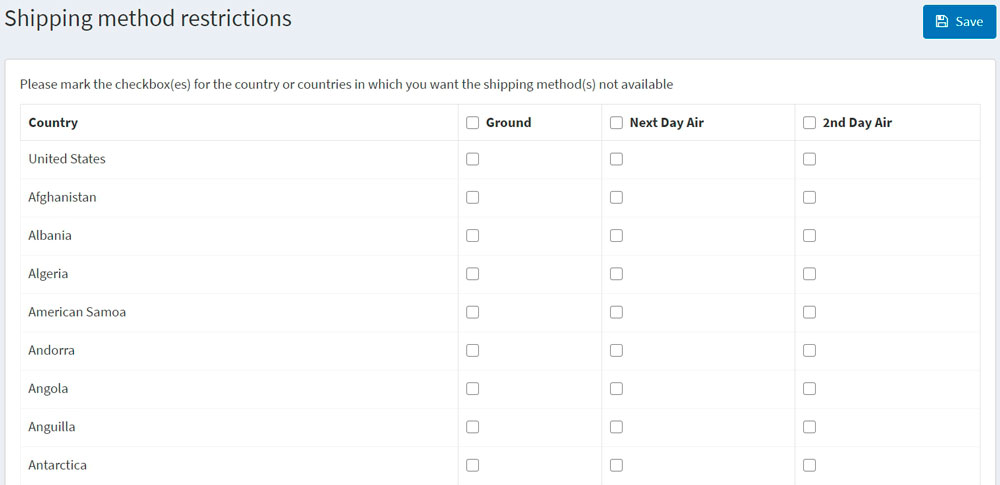
Vyberte jeden nebo více způsobů dopravy, které chcete v určitých zemích zakázat.
V případě potřeby můžete vybrat celý sloupec omezení pro všechny země.
Klikněte na Uložit (Save).
Příklad
Řekněme, že máte obchod sídlící v USA, který zasílá zboží v rámci USA a do Kanady. Nastavíte tři dostupné způsoby dopravy:
- Ground, který umožňuje dopravu pozemní přepravou.
- Next day air, který zajišťuje leteckou dopravu do druhého dne.
- 2nd day air, který umožňuje leteckou dopravu do dvou dnů.
Tip
Vlastní způsoby dopravy můžete přidat kliknutím na tlačítko Spravovat způsoby dopravy (Manage shipping methods) na stránce Konfigurace - Manual (Fixed or By Weight and By Total).
Dále řekněme, že poplatek za dopravu závisí na celkové částce objednávky a dodací adrese. Například:
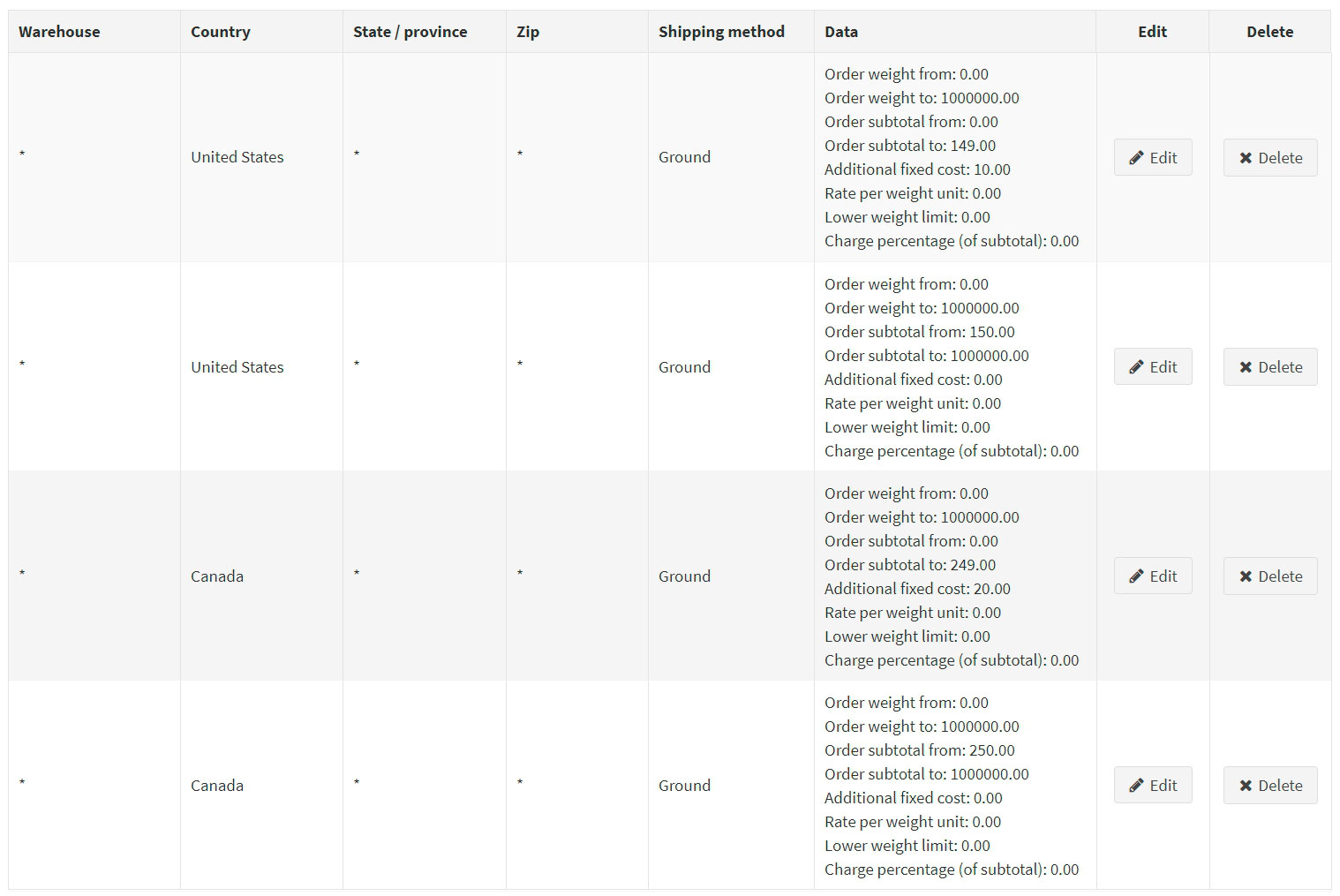
- Pokud zákazník za objednávku zaplatí 150 $, poskytujeme dopravu zdarma způsobem Ground pouze v rámci USA. Pokud je celková částka objednávky nižší než 150 $, účtujeme 10 $. Doručení v rámci USA bude trvat 5 dní.
- V případě Kanady musí zákazník vytvořit objednávku v hodnotě 250 $, aby měl dopravu zdarma způsobem Ground. Pokud je celková částka objednávky nižší než 250 $, účtujeme 20 $. Doručení bude v tomto případě trvat 7 dní.
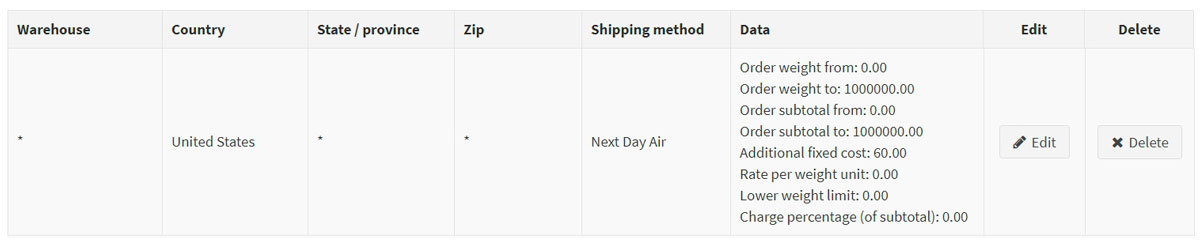
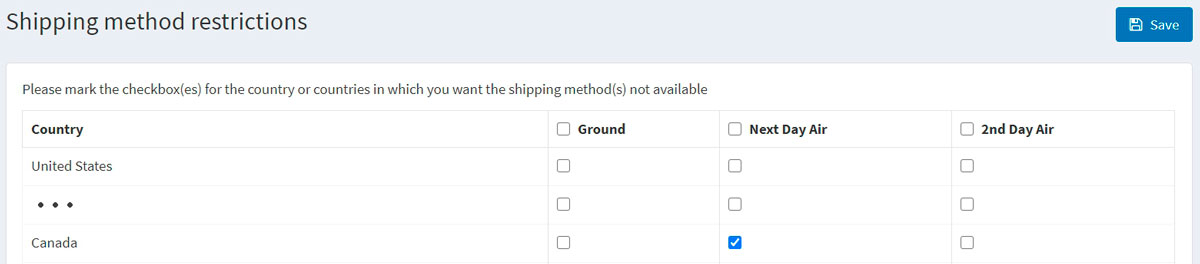
- Pokud zákazník potřebuje doručení Next day air, bude to v USA stát 60 $. Řekněme, že chcete možnost Next day air pro Kanadu zakázat.
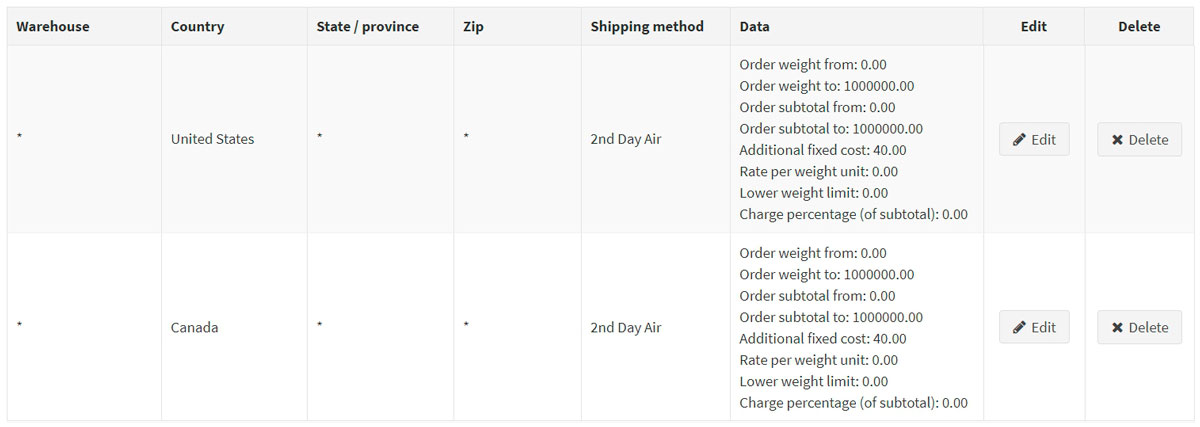
- Pokud je zákazník ochoten počkat o den déle, doporučujeme použít dopravu 2nd day air, která stojí 40 $ pro USA i Kanadu.
S ohledem na všechny výše uvedené požadavky nastavíme způsob dopravy na stránce Konfigurace - Manual (Fixed or By Weight and By Total) následovně:
Způsob Ground
Způsob Next day air
Způsob 2nd day air
Chcete-li zakázat možnost Next day air pro Kanadu, klikněte na tlačítko Omezení způsobů dopravy (Shipping method restrictions) a vyplňte Omezení způsobů dopravy následovně:
Podívejme se, jak možnosti dopravy vypadají ve veřejném obchodě
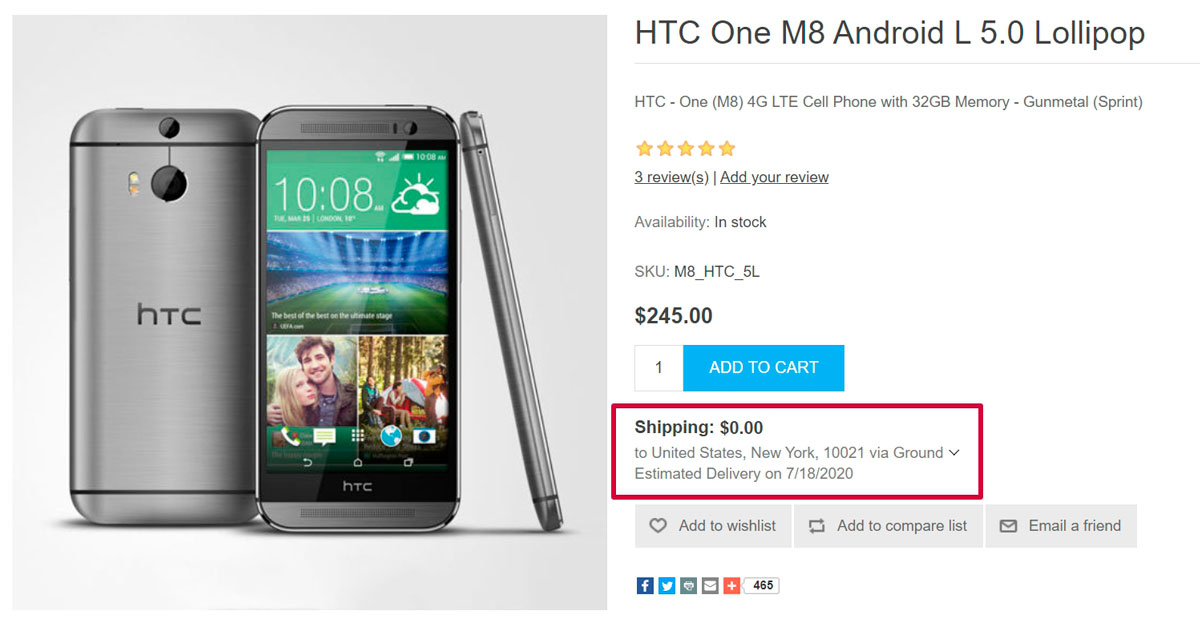
Kdykoli zákazník z USA navštíví stránku produktu (nebo stránku nákupního košíku), zobrazí se odhad dopravy následovně:
Tip
Mimochodem, odhad dopravy můžete zakázat zrušením zaškrtnutí políček Odhad dopravy povolen (stránka košíku) (Estimate shipping enabled (cart page)) a Odhad dopravy povolen (stránka produktu) (Estimate shipping enabled (product page)) na stránce Konfigurace → Nastavení → Nastavení dopravy (Configuration → Settings → Shipping settings).
Když zákazník přejde k podrobnostem dopravy, zobrazí se následující možnosti:
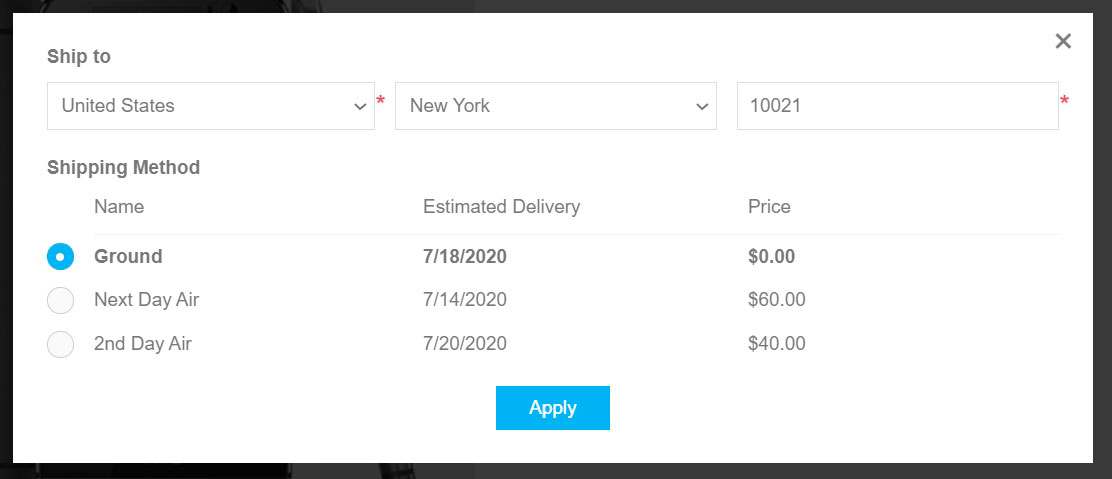
Kdykoli zákazník v okně odhadu dopravy zvolí Kanadu, zobrazí se následující možnosti:
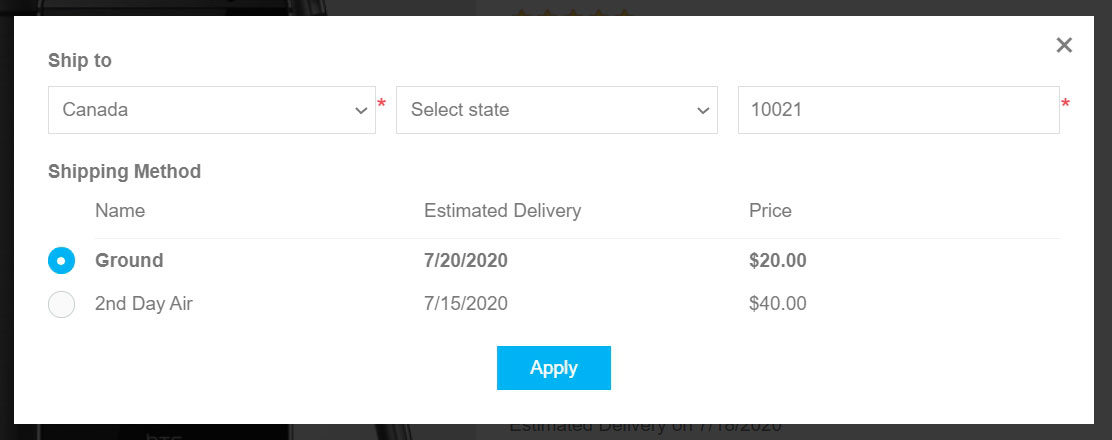 Jak vidíte, možnost Next day air již není k dispozici.
Tip
Pokud chcete svým zákazníkům nabídnout výdejní místa, podívejte se, jak je nastavit, v kapitole Výdejní místa.


