
Měny
V nopCommerce se používá pouze primární měna obchodu. Primární měna obchodu je měna, vůči které se konfigurují všechny ostatní povolené měny. Přestože nopCommerce umožňuje zobrazovat ceny produktů ve více měnách, pro platební transakce s online platebními bránami se používá primární měna.
Pokud používáte online platební bránu (například PayPal), odešle se do platební brány částka, která bude odpovídat ceně zadané v primární měně obchodu.
Primární měnu obchodu používají pouze administrátoři obchodu. Používá se k nastavování cen produktů a nemusí být shodná s publikovanými měnami.
Pokud máte publikovanou pouze jednu měnu, obchod nezobrazí ani výběr měny, ani symbol měny u cen. Pokud je publikováno více měn, všechny ceny budou označeny aktuálně vybranou měnou. nopCommerce doporučuje odstranit všechny měny, které nejsou potřeba.
nopCommerce používá k výpočtu částek v publikovaných měnách směnný kurz. Směnný kurz se zadává při přidání nebo úpravě měny. Alternativně můžete k výpočtu částky použít službu směnných kurzů v reálném čase a cena produktu bude vynásobena poskytnutým směnným kurzem.
Směnné kurzy se denně mění. Směnný kurz proto můžete upravovat tak často, jak je potřeba, abyste měli aktuální údaje. Skutečné transakce se zpracovávají pouze v primární měně vašeho obchodu. U transakcí platebními kartami banky obvykle provádějí směnu automaticky na základě nejaktuálnějších kurzů měn.
Chcete-li definovat nastavení měn, přejděte do Konfigurace → Měny (Configuration → Currencies).
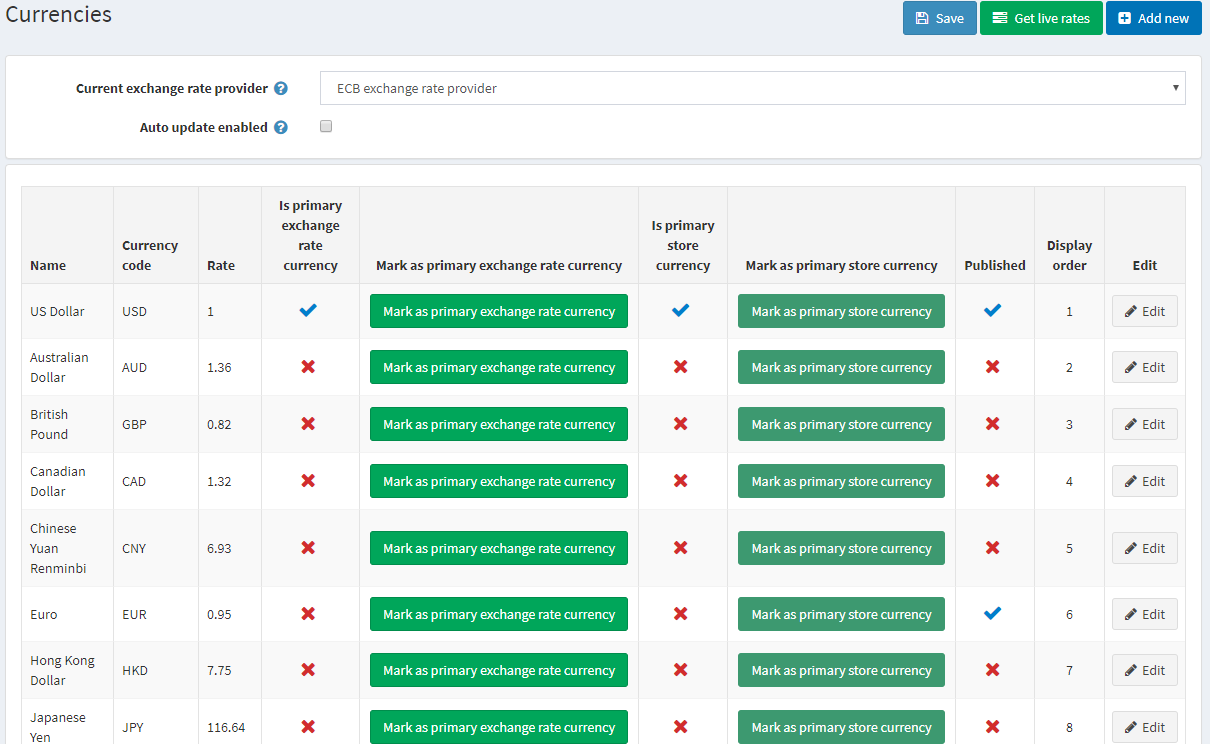
V rozbalovacím seznamu Aktuální poskytovatel směnných kurzů (Current exchange rate provider) vyberte poskytovatele směnných kurzů, který bude použit k získávání aktuálních kurzů.
Poznámka
Ve výchozím nastavení je v nopCommerce k dispozici pouze jeden poskytovatel směnných kurzů — ECB. Chcete-li získávat aktuální kurzy od ECB, musíte jako primární měnu pro směnné kurzy vybrat EUR.
Zaškrtněte políčko Automatická aktualizace povolena (Auto update enabled), chcete-li povolit automatickou aktualizaci kurzů měn každou hodinu.
Klikněte na Uložit (Save).
Poznámka
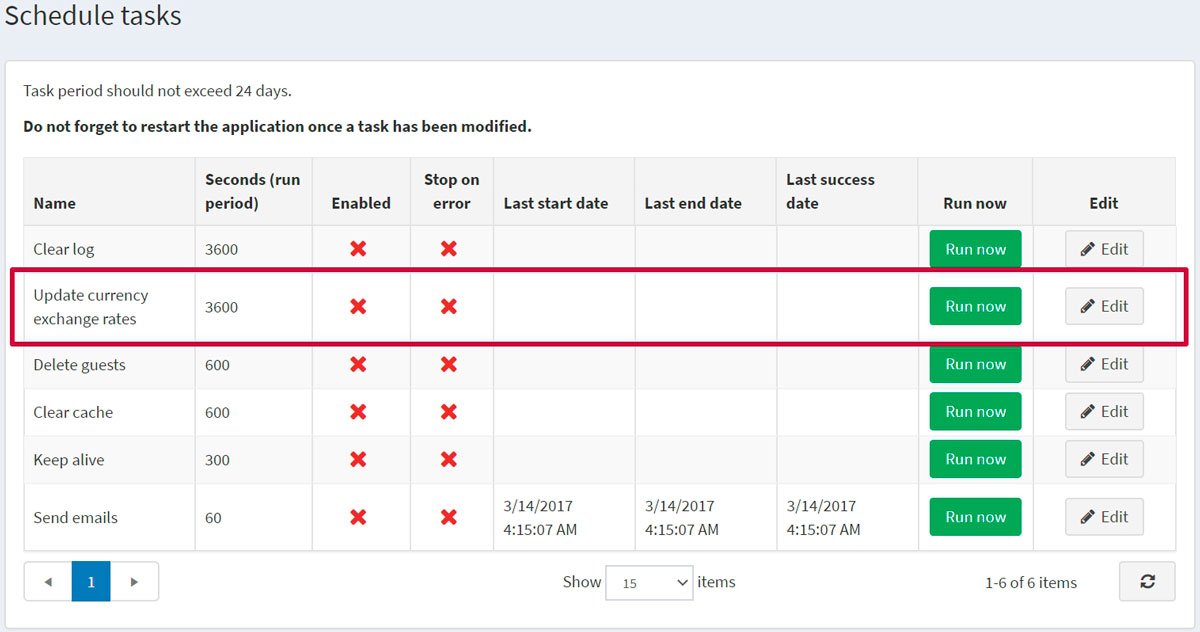
Ve výchozím nastavení se všechny kurzy měn aktualizují jednou za hodinu. Nastavení aktualizace kurzů měn můžete změnit v Systém → Naplánované úlohy (System → Schedule tasks); zvolte Aktualizovat směnné kurzy měn (Update currency exchange rates).
Přidání nové měny
Klikněte na tlačítko Přidat nový (Add new).
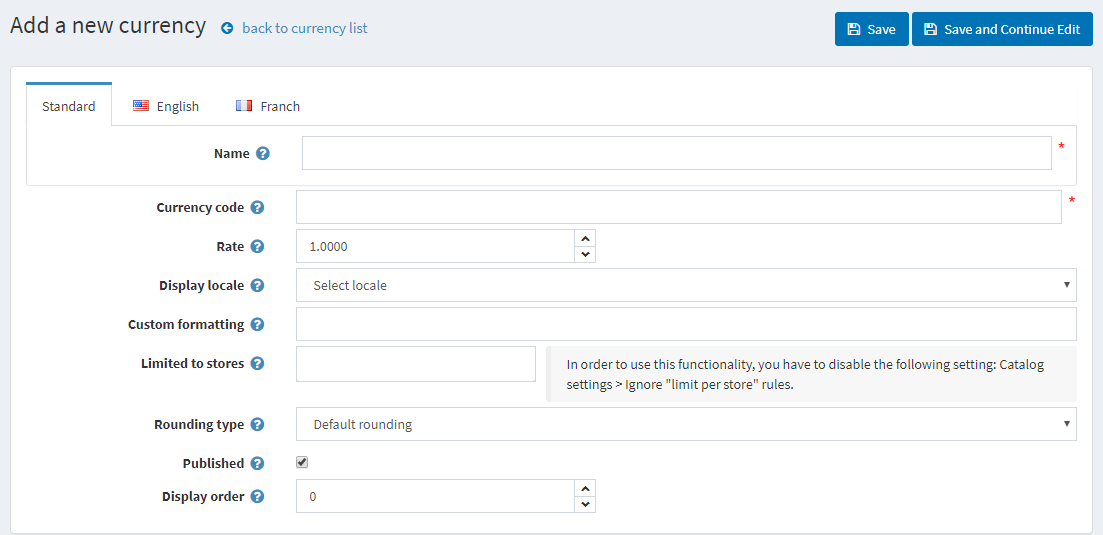
Definujte nastavení měny:
Název (Name) měny.
Kód měny (Currency code). Seznam kódů měn naleznete na: https://en.wikipedia.org/wiki/ISO_4217
Zadejte směnný Kurz (Rate) vůči primárnímu směnnému kurzu měny.
V rozbalovacím seznamu Zobrazovací národní prostředí (Display locale) vyberte národní prostředí pro zobrazení hodnot měny.
Zadejte Vlastní formátování (Custom formatting), které se použije na hodnoty měny. V tomto poli můžete určit libovolné symboly pro zobrazení měny ve veřejném obchodě, počet desetinných míst a další.
V poli Omezeno na obchody (Limited to stores) vyberte z rozbalovacího seznamu předem vytvořený obchod. Pokud tuto funkci nepotřebujete, nechte pole prázdné.
Poznámka
Abyste mohli tuto funkci používat, musíte vypnout následující nastavení: Nastavení katalogu → Ignorovat pravidla „omezení na obchod“ (pro celý web) (Catalog settings → Ignore "limit per store" rules (sitewide)). Přečtěte si více o funkci více obchodů.
V rozbalovacím seznamu Typ zaokrouhlení (Rounding type) zvolte jeden z typů zaokrouhlení:
- Výchozí zaokrouhlení
- Zaokrouhlení nahoru v intervalech 0,05 (0,06 se zaokrouhlí na 0,10)
- Zaokrouhlení dolů v intervalech 0,05 (0,06 se zaokrouhlí na 0,05)
- Zaokrouhlení nahoru v intervalech 0,10 (1,05 se zaokrouhlí na 1,10)
- Zaokrouhlení dolů v intervalech 0,10 (1,05 se zaokrouhlí na 1,00)
- Zaokrouhlení v intervalech 0,50
- Zaokrouhlení v intervalech 1,00 (1,01–1,49 se zaokrouhlí na 1,00, 1,50–1,99 se zaokrouhlí na 2,00)
- Zaokrouhlení nahoru v intervalech 1,00 (1,01–1,99 se zaokrouhlí na 2,00)
Zaškrtněte políčko Publikováno (Published), aby tato měna byla viditelná a návštěvníci vašeho obchodu si ji mohli vybrat. nopCommerce podporuje zobrazování cen ve více měnách. Pokud máte několik publikovaných měn, zákazníci si budou moci vybrat požadovanou měnu.
Do pole Pořadí zobrazení (Display order) zadejte pořadí zobrazení této měny. Hodnota 1 představuje začátek seznamu.
Klikněte na Uložit (Save).
Získání aktuálních kurzů
Klikněte na tlačítko Získat aktuální kurzy (Get live rates) v pravém horním rohu okna Měny. V dolní části stránky se rozbalí panel:
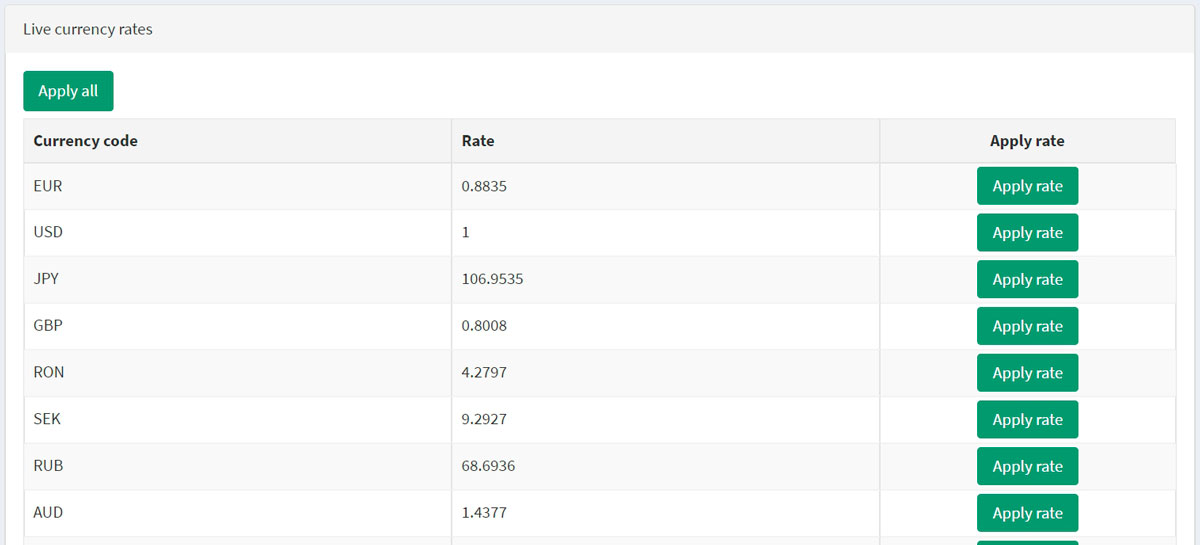
Zde klikněte na Použít vše (Apply all) nebo použijte nové kurzy pro všechny potřebné měny ručně pomocí tlačítka Použít kurz (Apply rate).


